


USR-G780s和USR-G780 V2連接有人云(V6版本)一對一通訊示例
備注:USR-G780s含有人公司內置SIM卡聯網。也可以單獨插外置卡(可以上網的物聯卡、手機卡)
連接有人云,需要USR-G780s聯網。
一、資料下載
USR-G771-G780s-DR5X2-DR15X說明書 (完整版):http://www.bbxnc.com/Download/982.html
USR-G771-G780s-DR5X2-DR15X規格書:http://www.bbxnc.com/Download/983.html
USR-G771-G780s-DR5X2-DR15X的AT指令集:http://www.bbxnc.com/Download/984.html
USR-G780s 設置軟件:http://www.bbxnc.com/Download/1269.html
G771-G780s-DR5X2-DR15X MQTT應用案例:http://www.bbxnc.com/Download/1188.html
【PC端調試工具】網絡調試助手 串口調試助手二合一http://www.bbxnc.com/Download/27.html
USR-G780 V2 “Smart DTU”軟件設計手冊:http://www.bbxnc.com/Download/702.html
USR-G780 V2 “Smart DTU”說明書 (完整版):http://www.bbxnc.com/Download/701.html
USR-G780 V2 “Smart DTU” 設置軟件 V2.1.3:http://www.bbxnc.com/Download/551.html
二、硬件連接
1、所需物品
USR-G780s 產品 1臺
USR-G780 V2 產品 1臺
12V電源適配器2個
USB-RS232或USB-RS485串口線 共2條
筆記本電腦 1臺
2、硬件連接
USR-G780s 的232串口接USB-RS232串口線到電腦USB口,接好4G天線,然后產品接12V電源適配器上電。
USR-G780 V2 的232串口接USB-RS232串口線到電腦USB口,插上正常聯網的物聯卡,接好4G天線,然后產品接12V電源適配器上電。
3、查看端口號
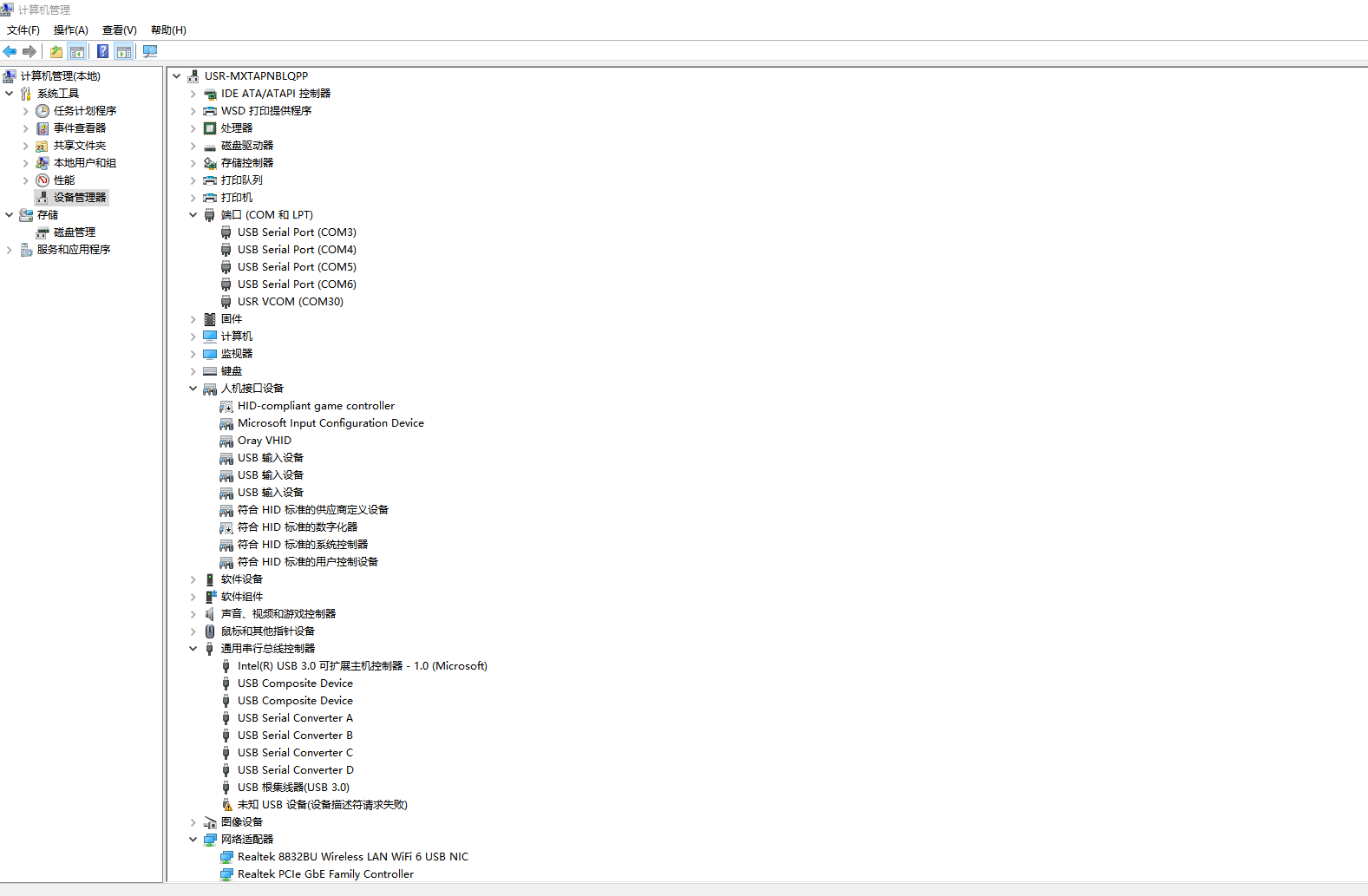
電腦鼠標點擊計算機管理,右擊,點開設備管理器,點擊端口,查看接USR-G780s的USB-RS232串口線COM口號,COM4。查看接USR-G780 V2的USB-RS232串口線COM口號,COM5。
三、有人云參數設置
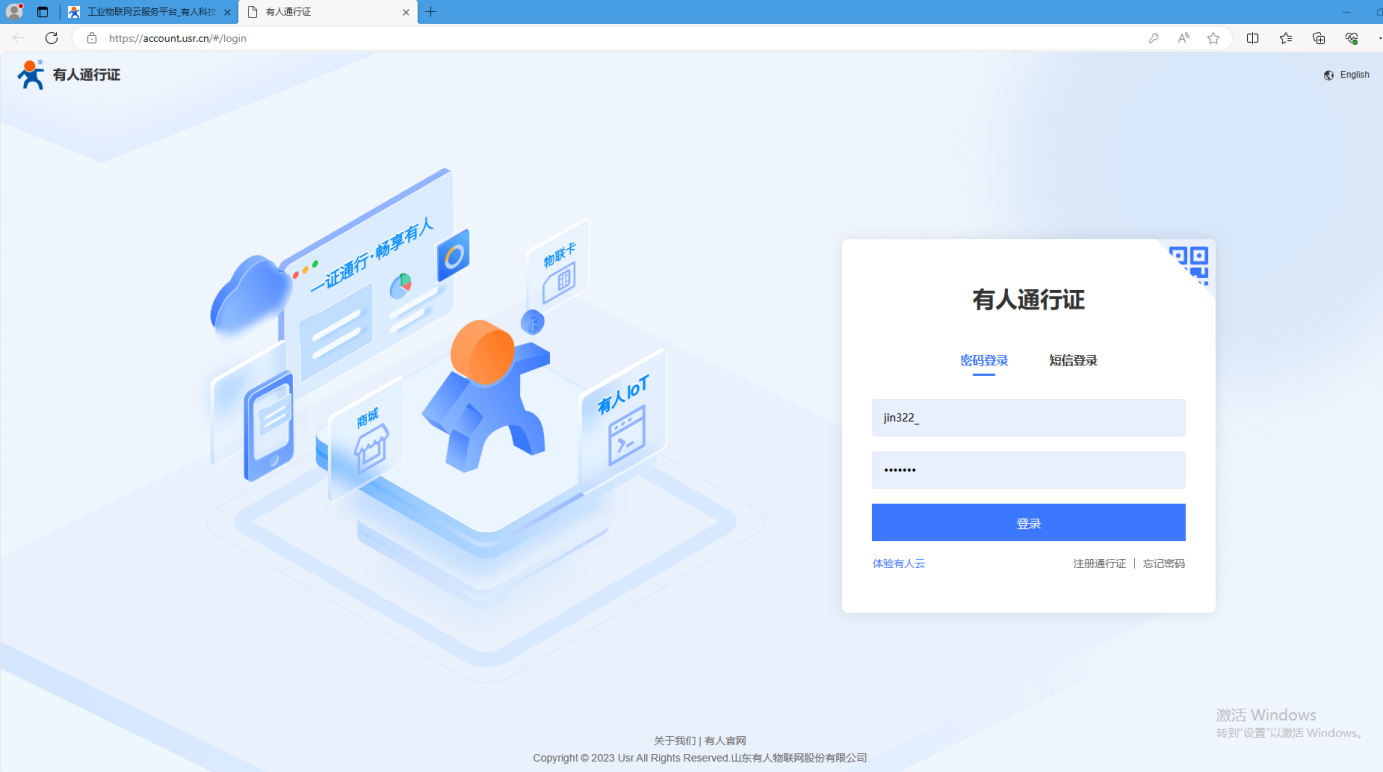
1、登錄有人云賬號
www.bbxnc.com 點擊有人云跳轉到登錄頁面。

2、添加USR-G780s設備
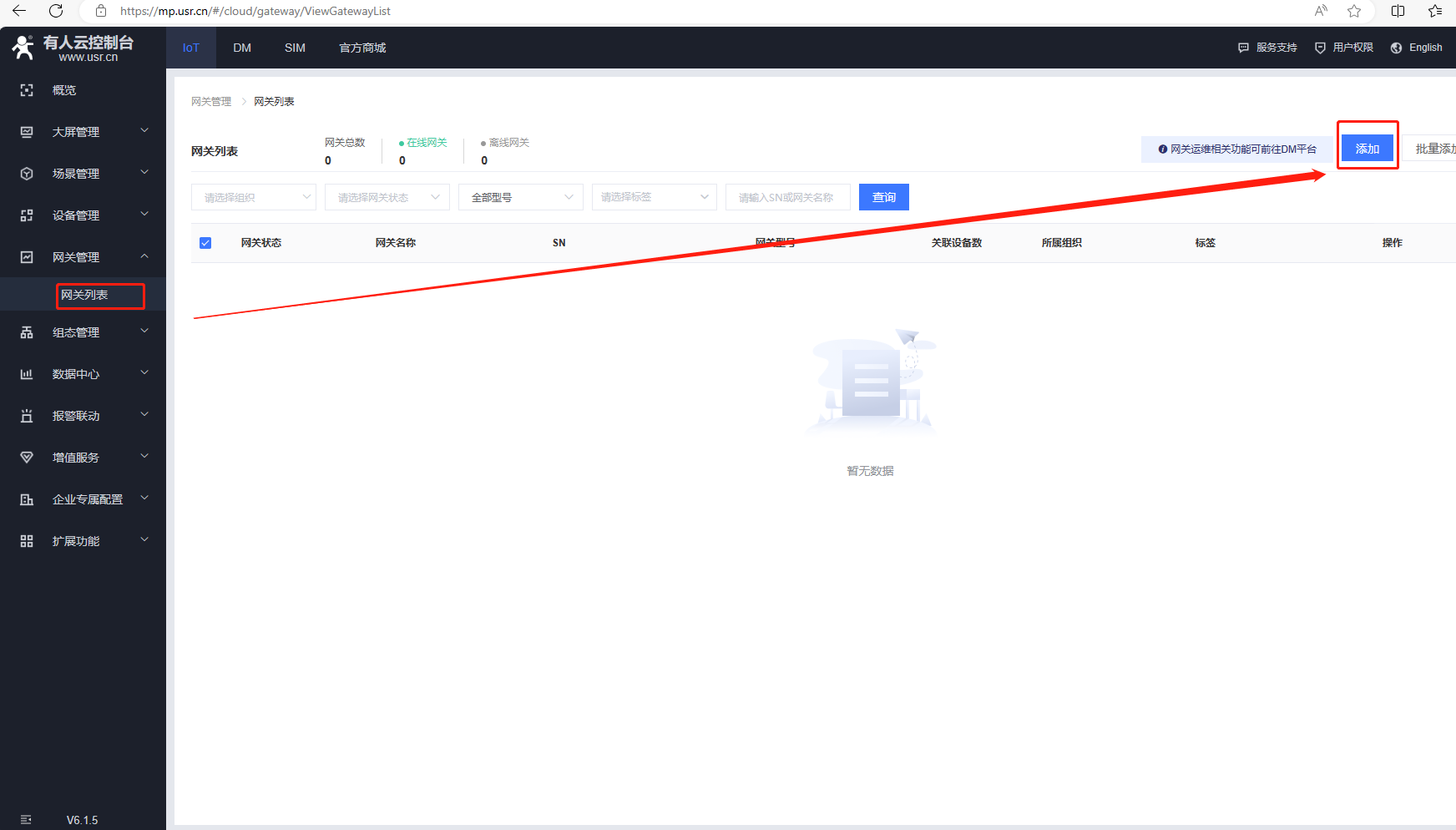
(1)點擊網關管理,網關列表,點擊添加,點擊單個添加。
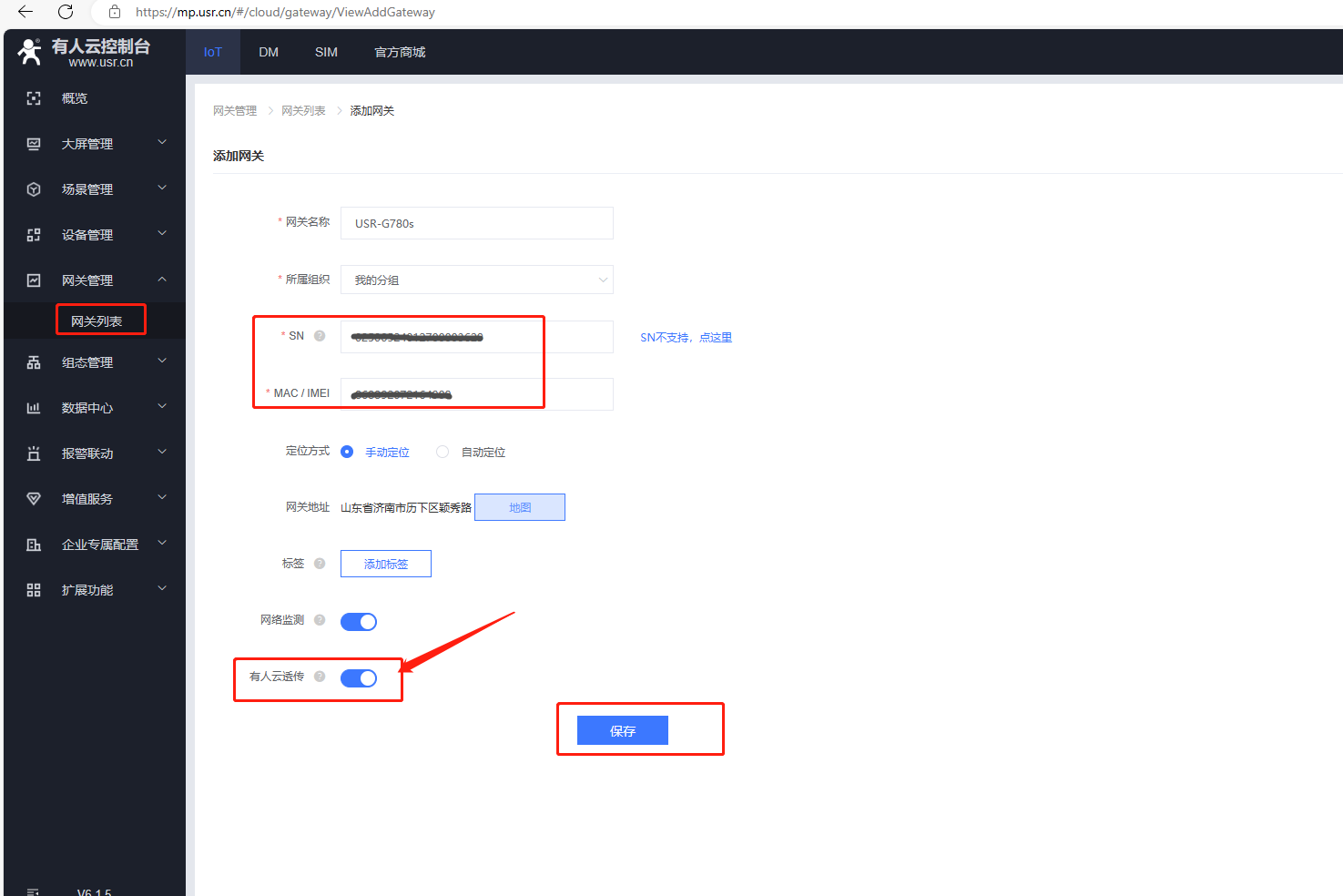
(2)USR-G780s查看產品反面標簽,使用SN和IMEI在有人云上添加設備,和虛擬串口一對一通訊,有人云透傳需要勾選開啟,最后點擊保存。
(3)添加完成,返回網關列表,含有人公司內置SIM卡,聯網正常后,網絡狀態在線。也可以單獨插外置卡(可以上網的物聯卡、手機卡)
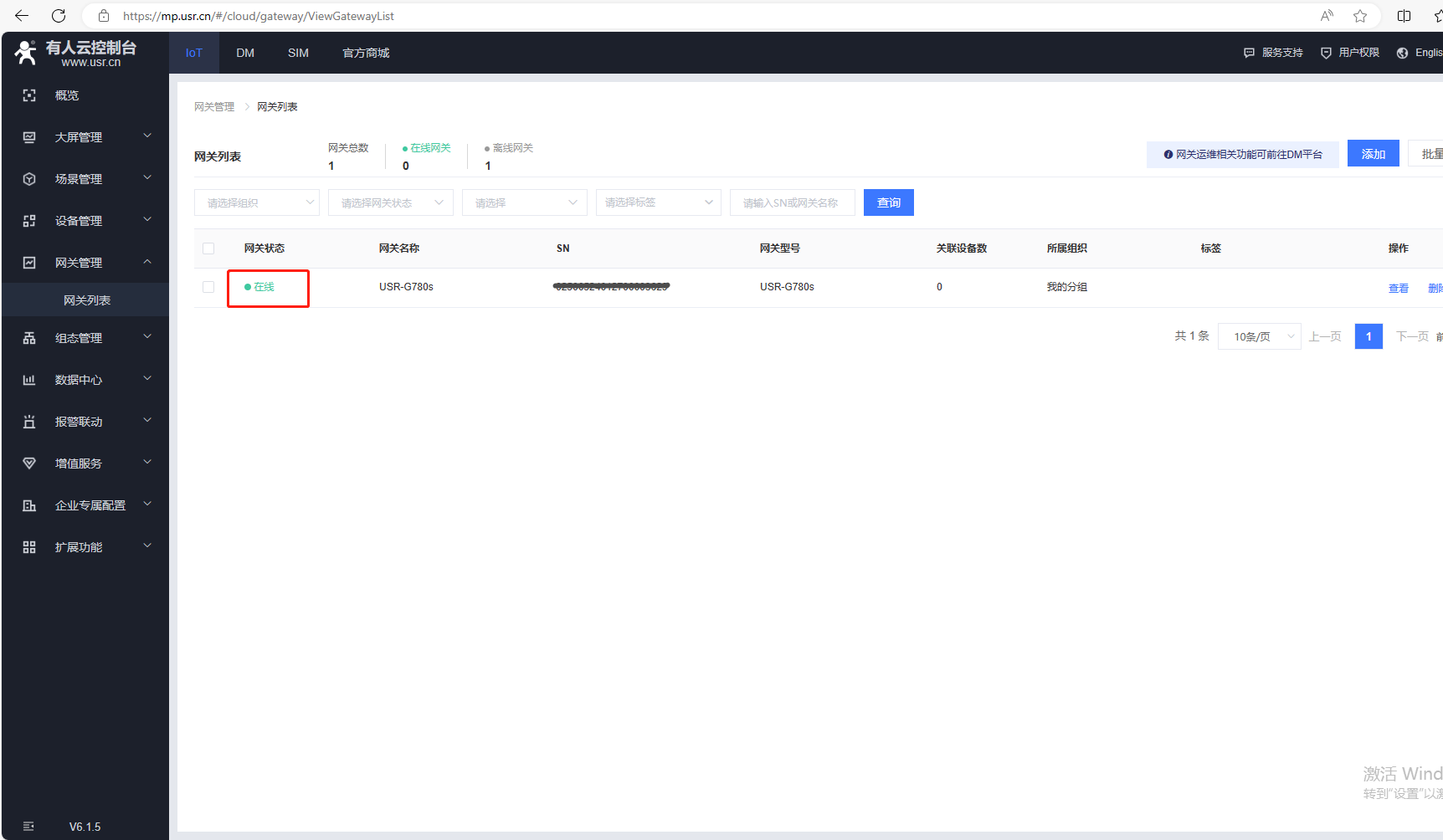
3、添加USR-G780 V2設備
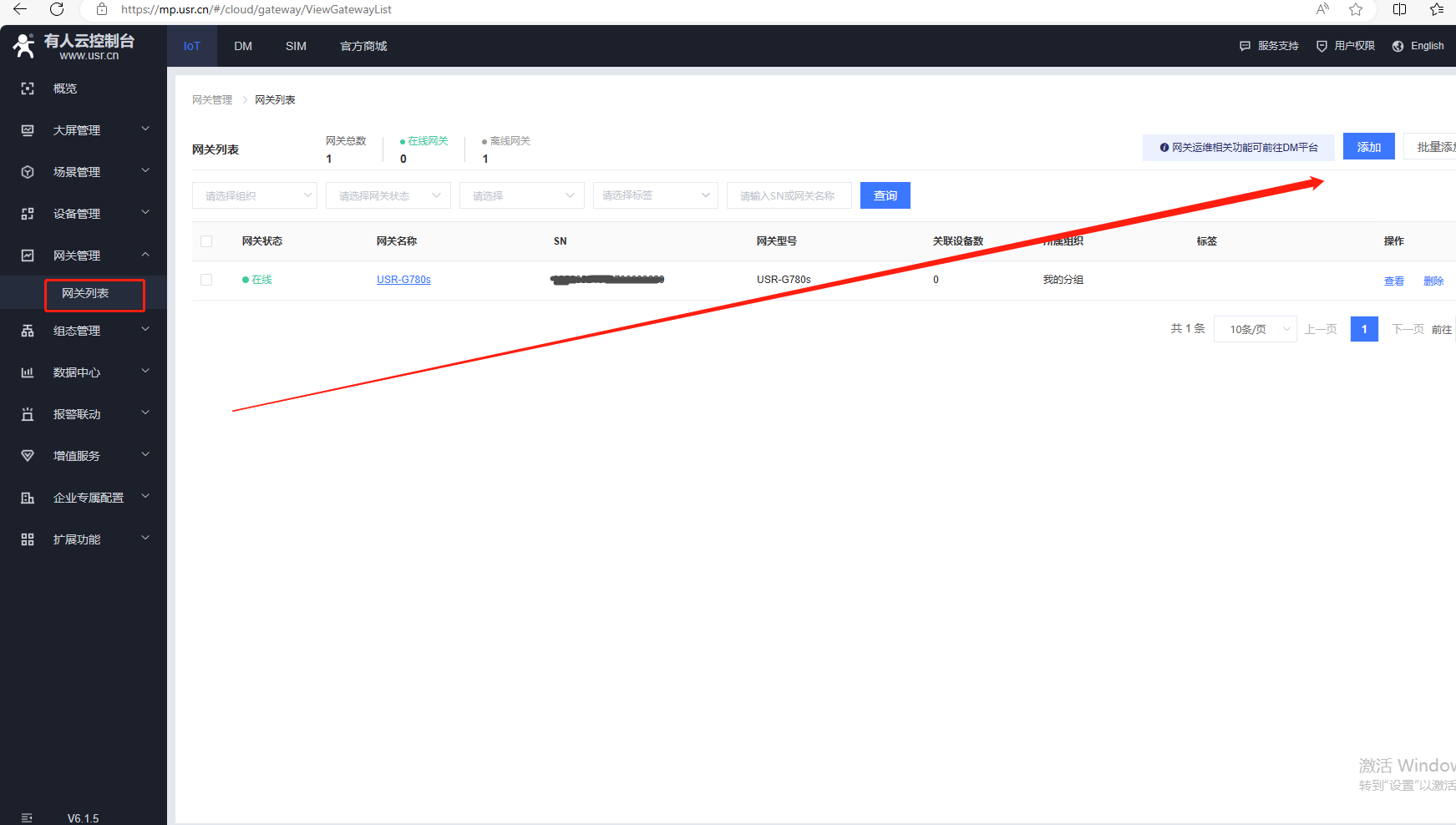
(1)點擊網關管理,網關列表,點擊添加,點擊單個添加。
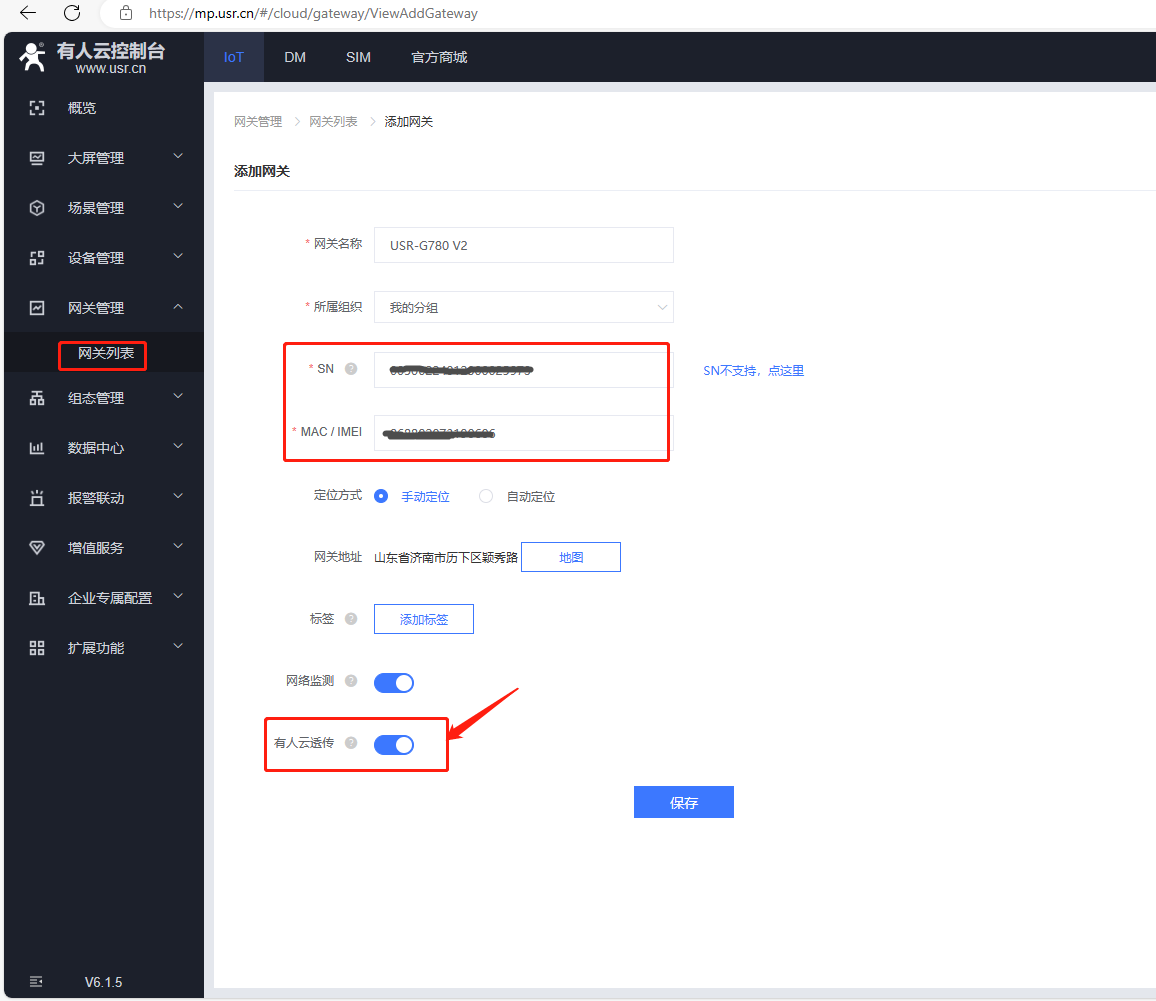
(2)USR-G780 V2查看產品反面標簽,使用SN和IMEI在有人云上添加設備,和虛擬串口一對一通訊,有人云透傳需要勾選開啟,最后點擊保存。
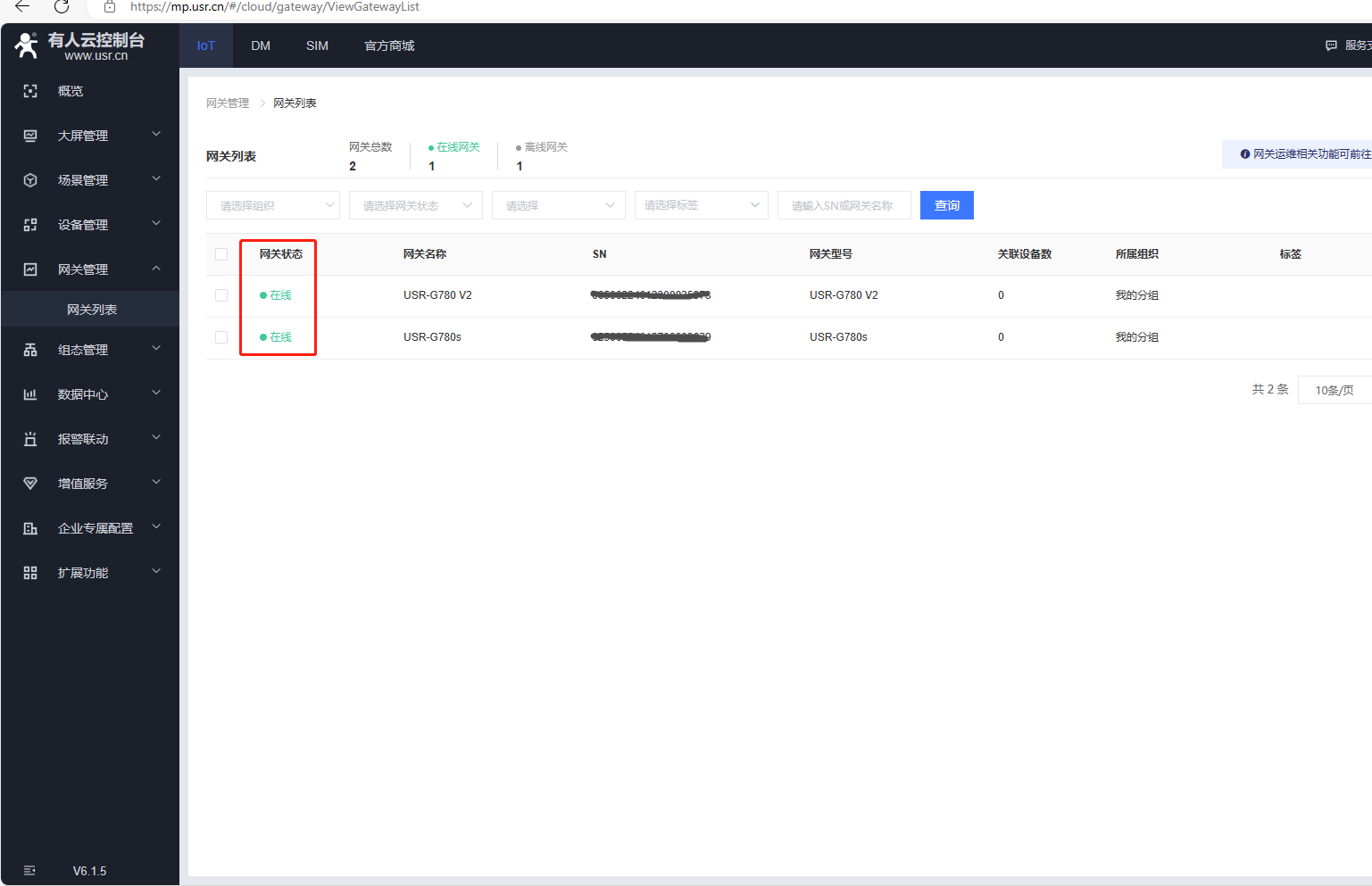
(3)添加完成,返回網關列表,USR-G780 V2插物聯卡,聯網正常后,網絡狀態在線。
四、創建透傳管理
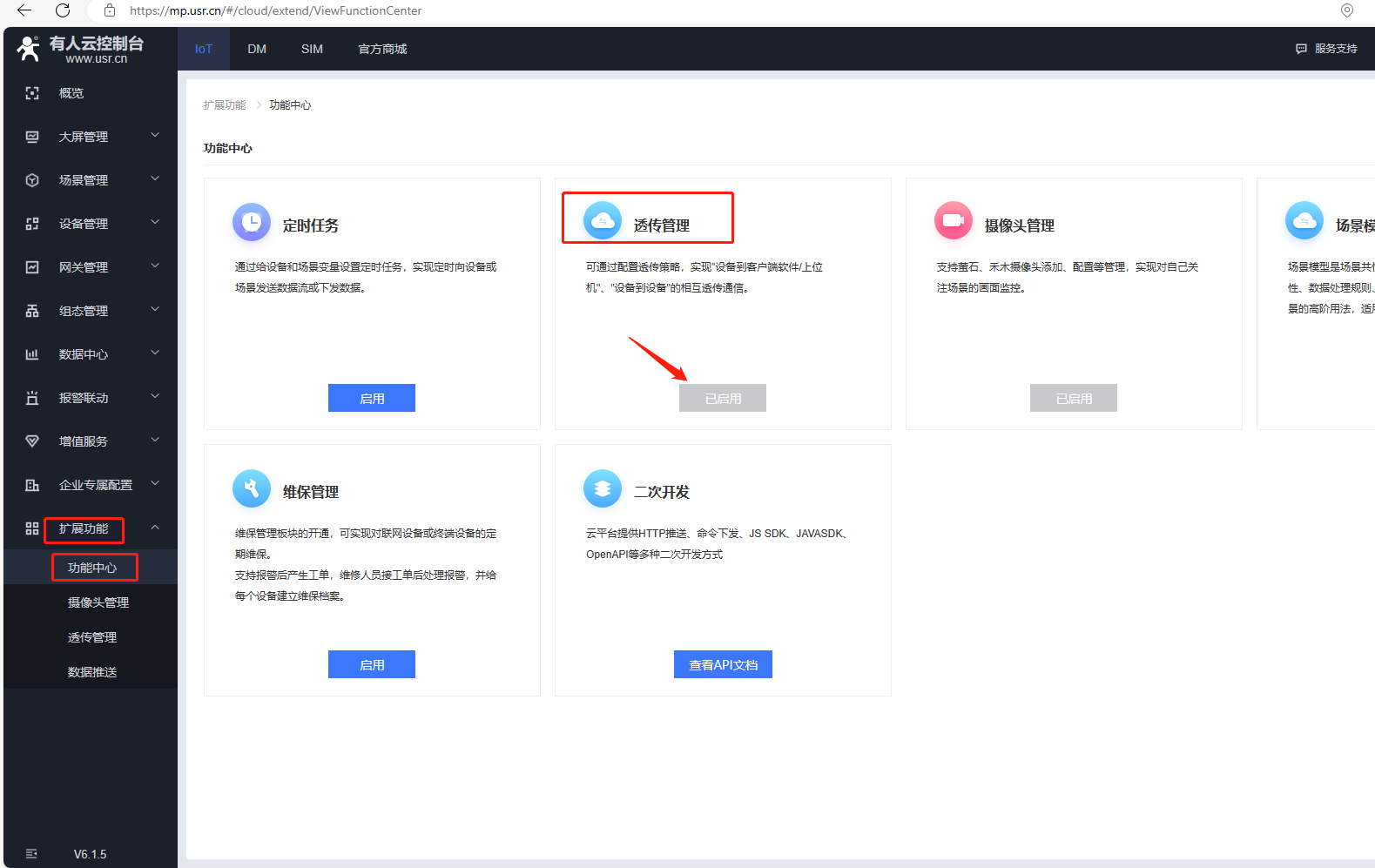
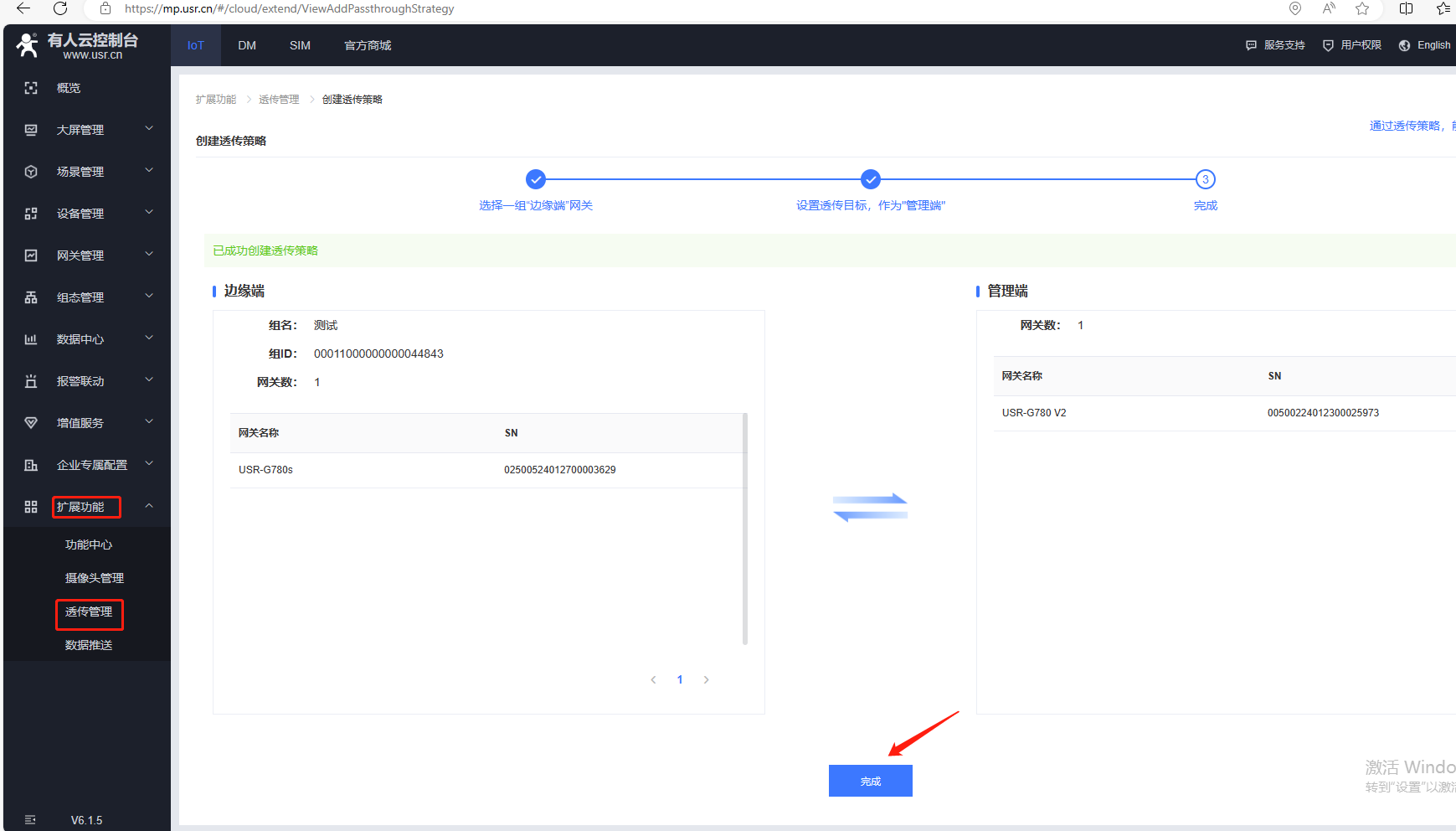
1、擴展功能啟動透傳管理
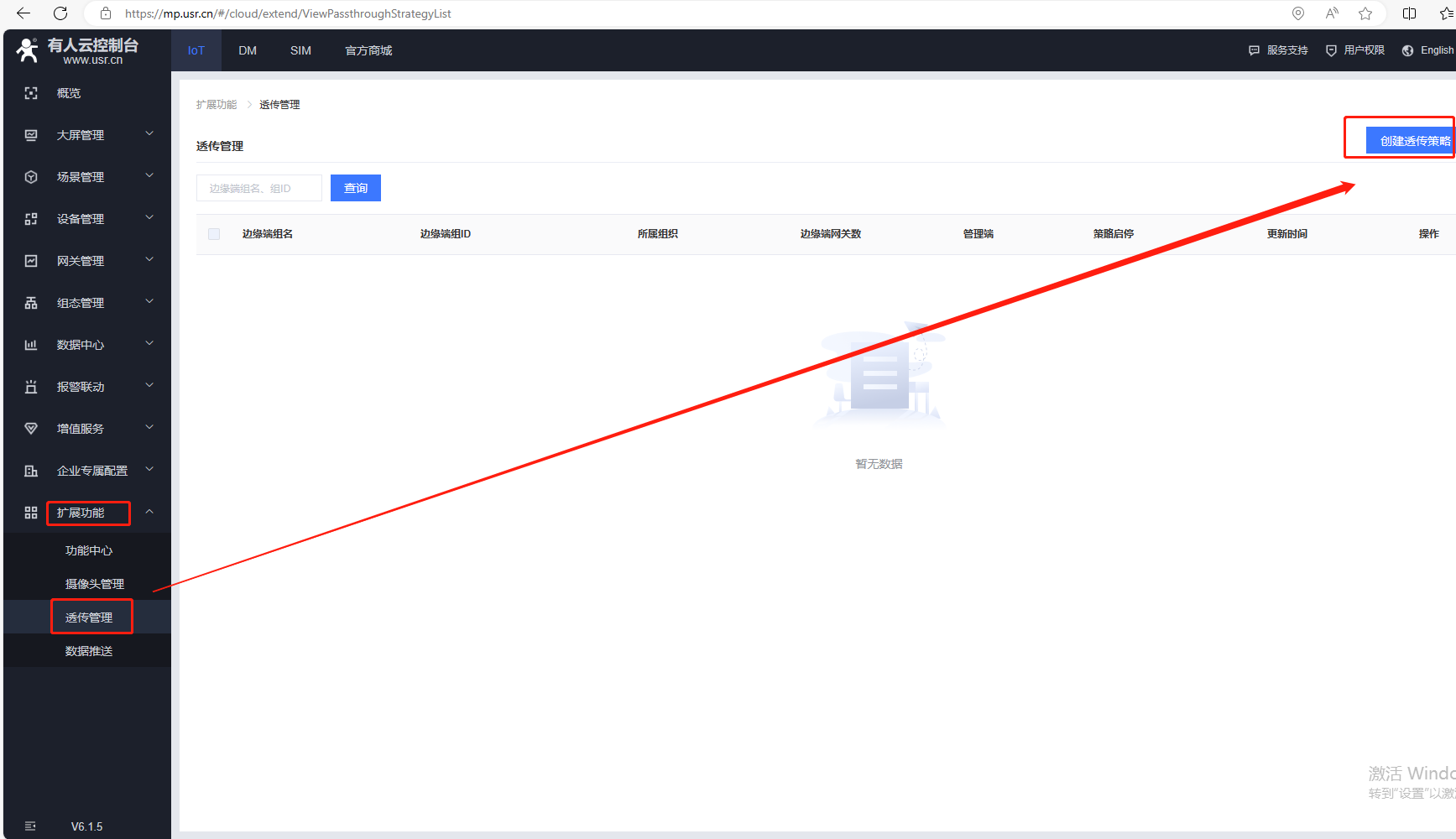
2、擴展功能,點擊透傳管理,點擊創建透傳策略
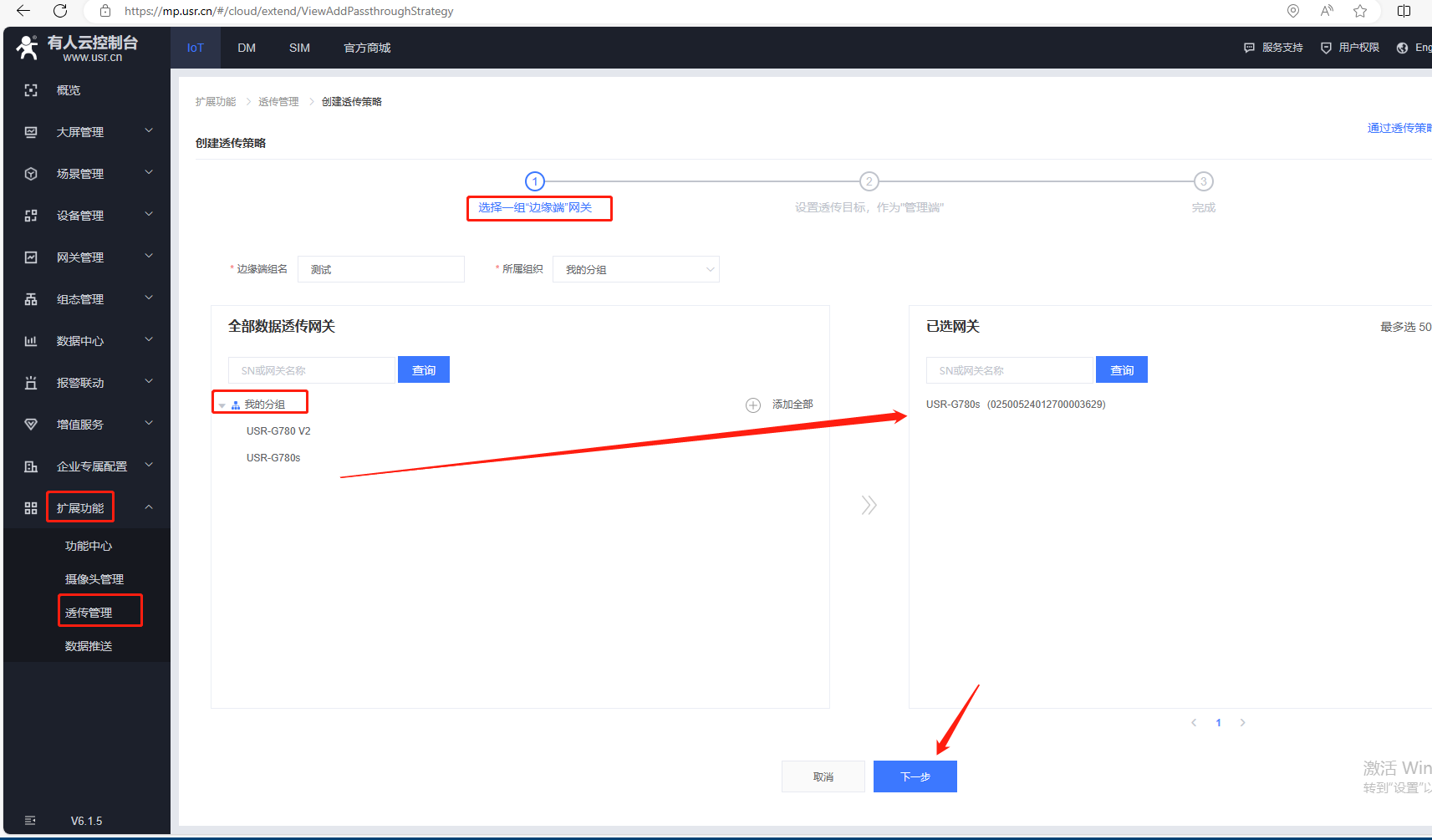
3、選擇一組“邊緣端”網關,從我的分組選擇USR-G780s作為邊緣端,點擊下一步
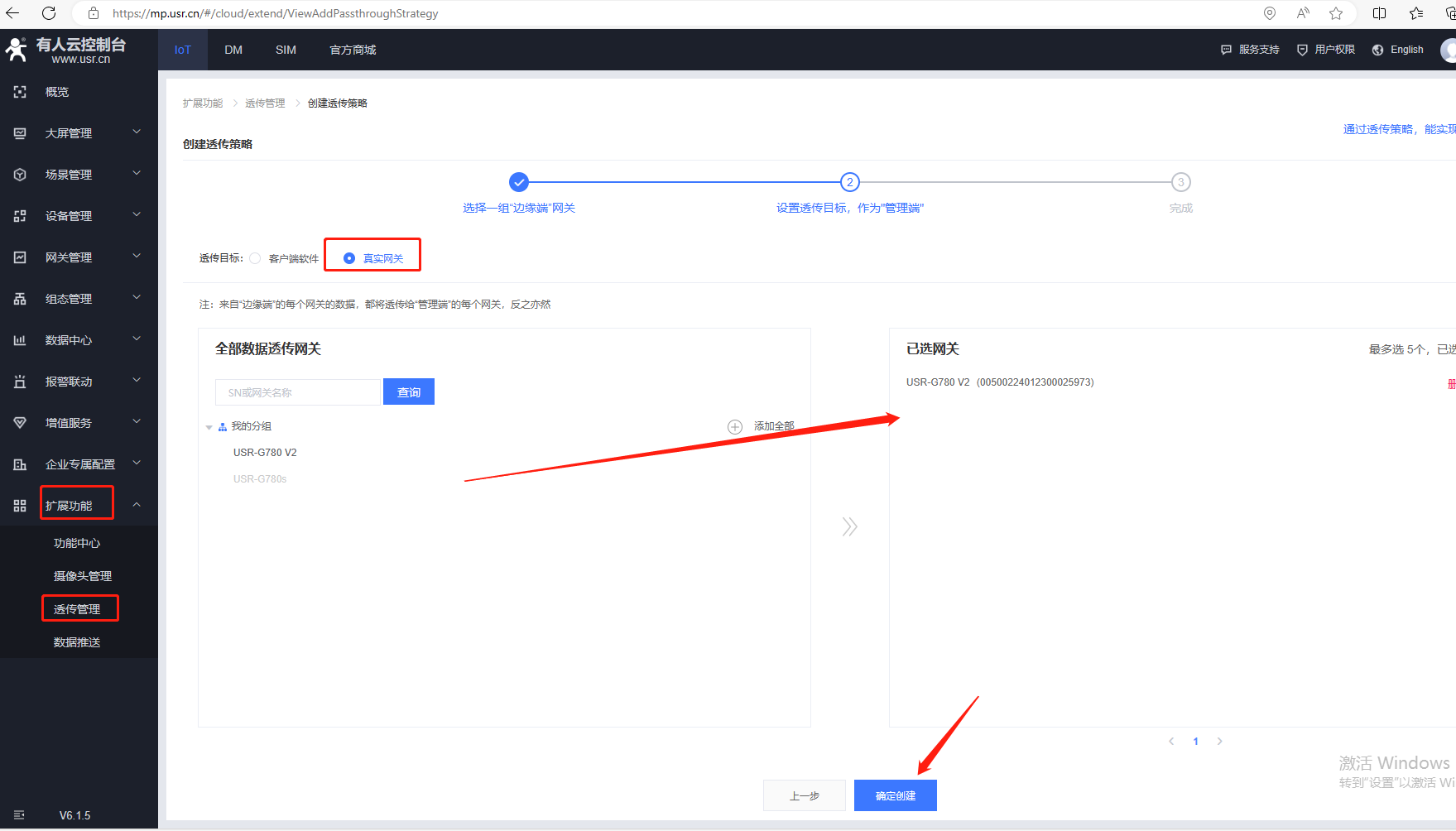
4、設置透傳目標,作為“管理端”,透傳目標這里選擇真實網關,在我的分組中,選擇USR-G780 V2作為管理端,點擊確定創建。
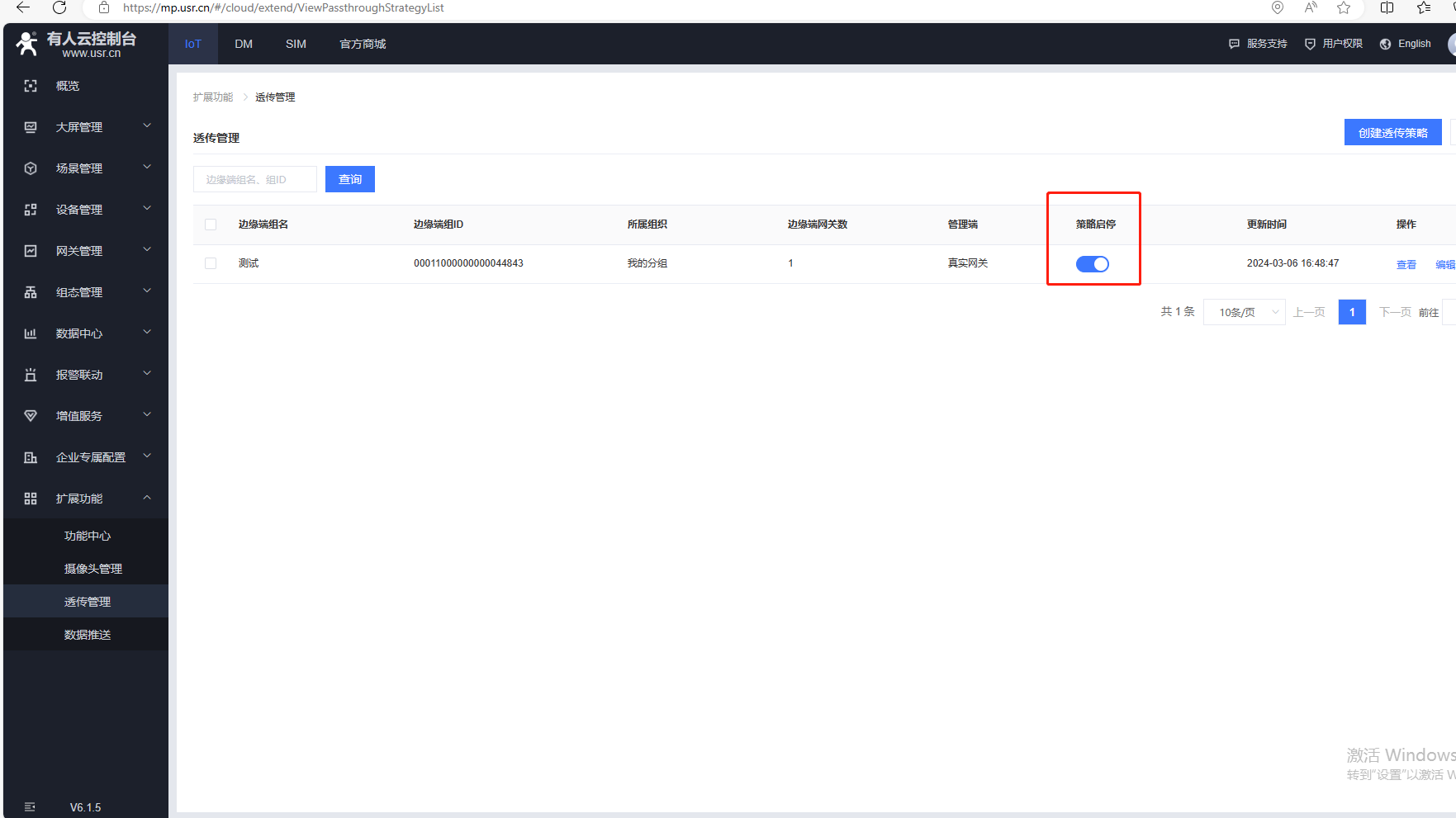
5、確定新建透傳管理的策略啟停是開啟的。
五、通訊測試
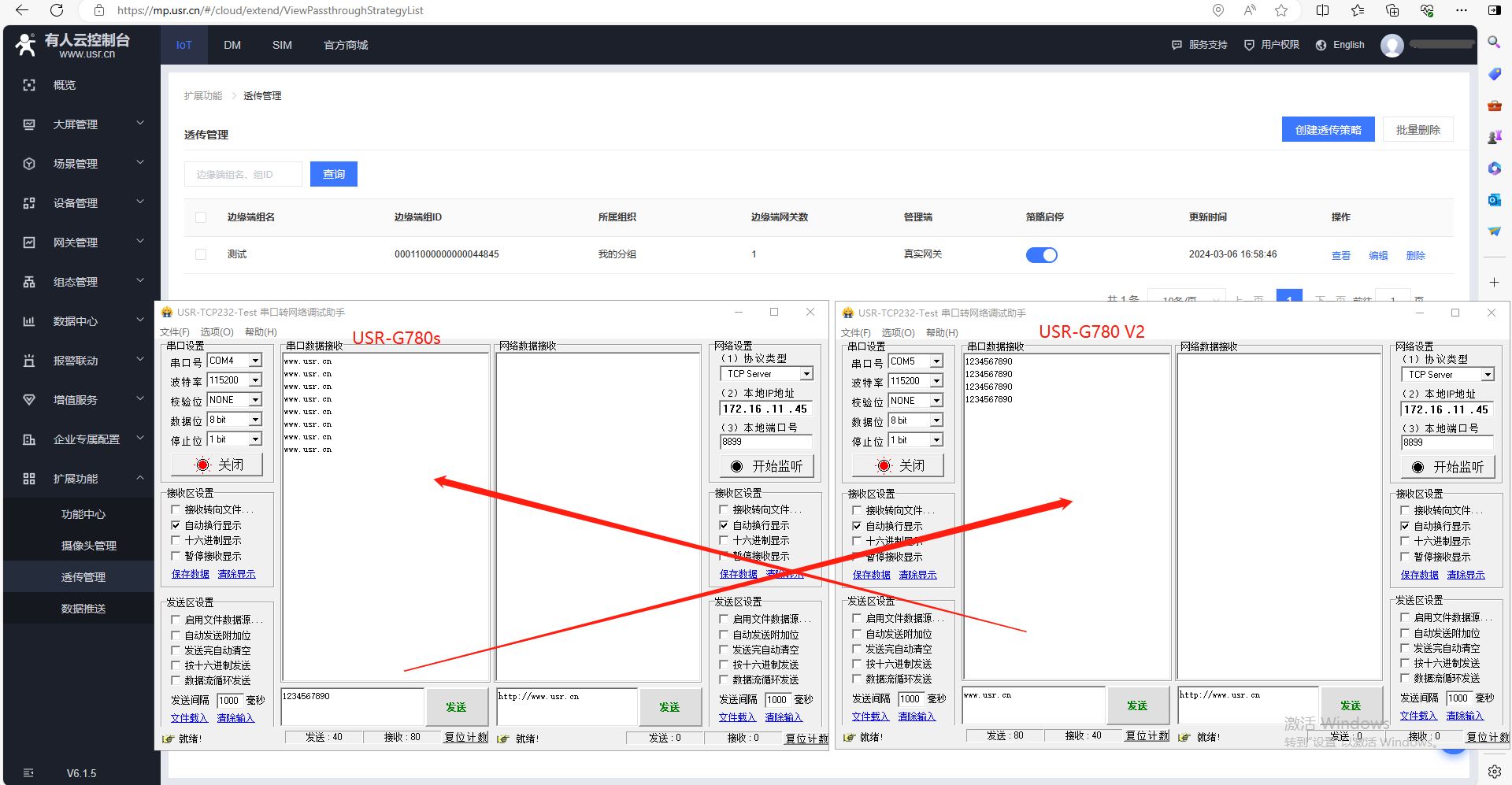
打開2個串口助手,分別用USR-G780s實際USB串口COM4打開串口,USR-G780 V2實際USB串口COM5打開串口。可以實現2個串口相互發送數據,實現USR-G780s和USR-G780 V2之間串口數據透傳。
編寫人:金志方 編寫日期:2024-03-07
審核人:金志方 審核日期:2024-03-07
訂正版本:V1.0 訂正內容:初稿






















-20250623144437.png)