


兩個USR-DR164連接有人云一對一通信示例
一、資料下載
USR-DR164說明書:http://www.bbxnc.com/Download/1477.html
USR-DR164 AT指令集:http://www.bbxnc.com/Download/1478.html
【PC端調試工具】網絡調試助手 串口調試助手二合一http://www.bbxnc.com/Download/27.html
二、硬件連接
1、所需物品
USR-DR164 2個
12V電源適配器 2個
USB-RS485串口線 2條
筆記本電腦 1臺
聯網的路由器 1個
2、硬件連接
兩個USR-DR164 的485串口接USB串口線到電腦USB口,接好天線,然后產品接12V電源適配器上電。配置參數,STA模式連接可以上外網的路由器。
三、有人云參數設置
1、登錄有人云賬號
www.bbxnc.com 點擊有人云跳轉到登錄頁面。
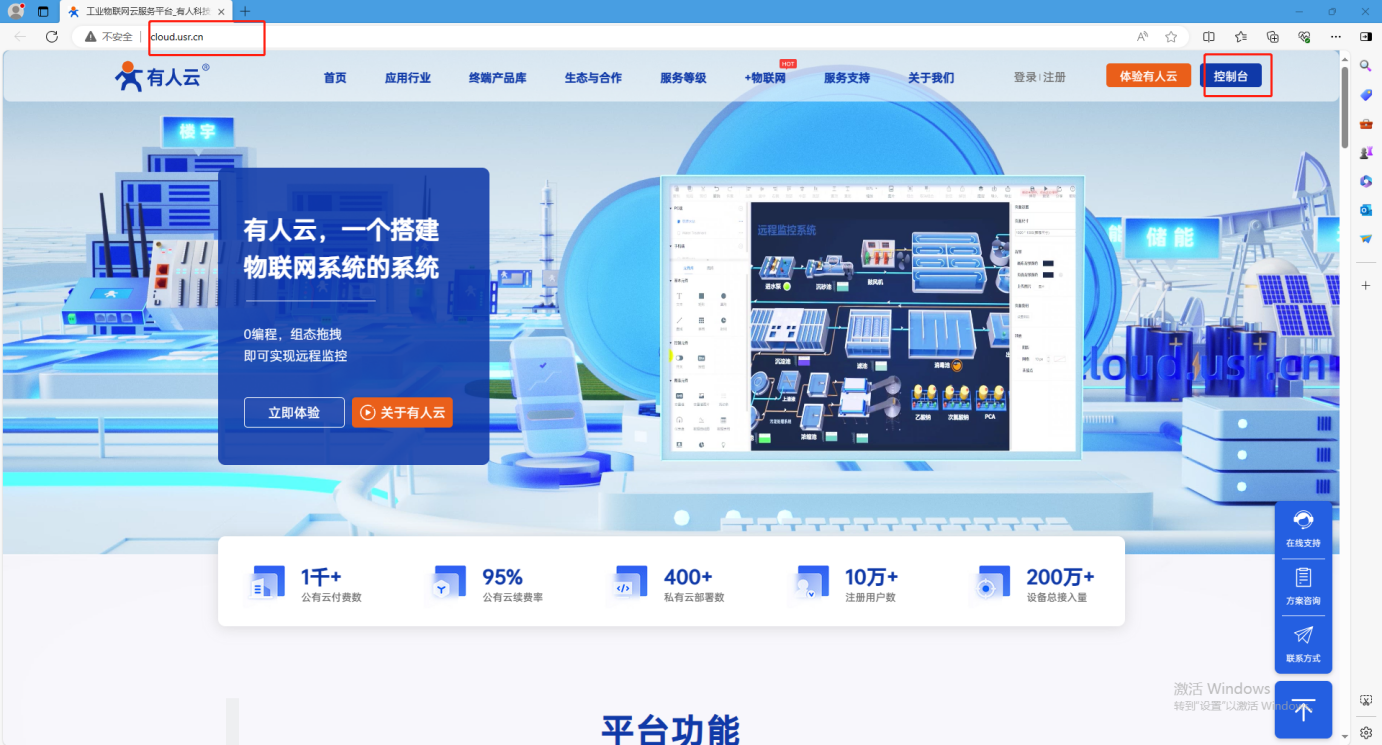
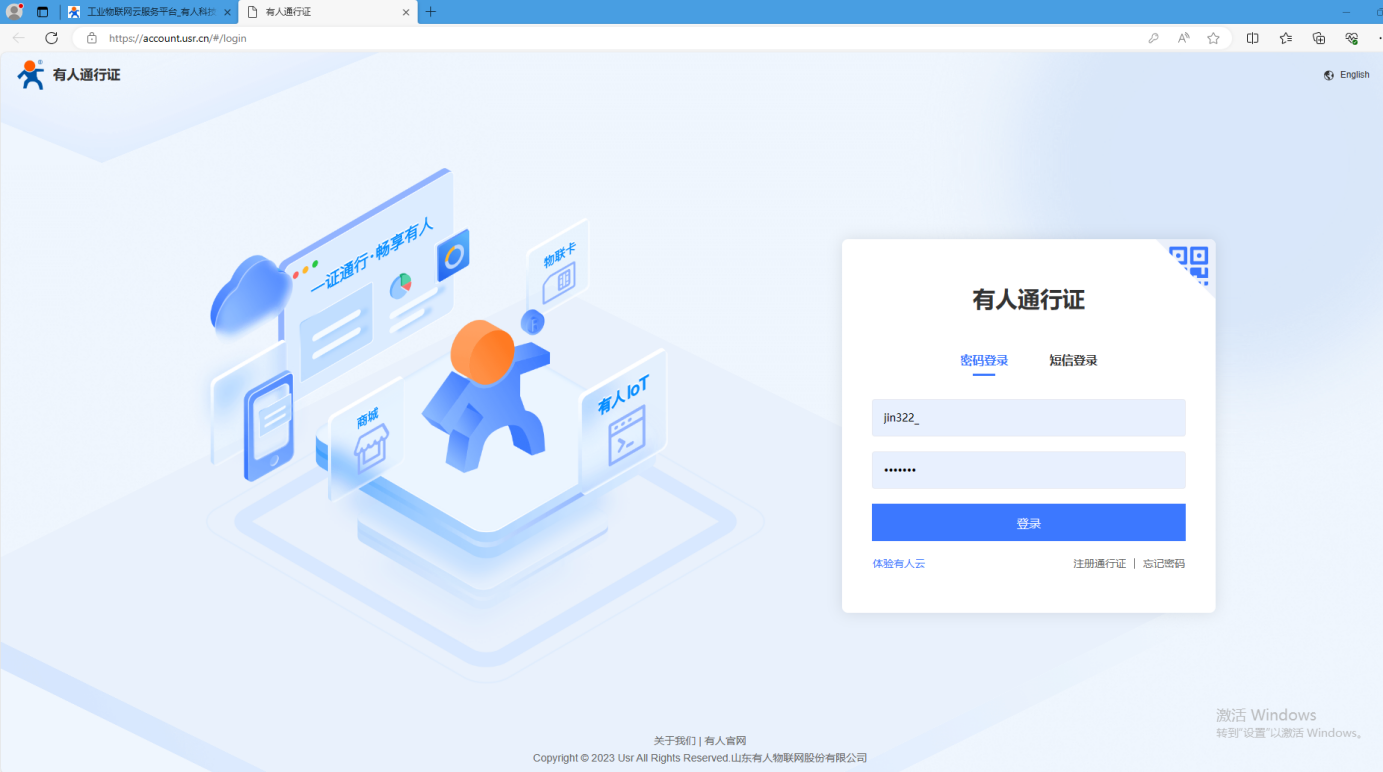
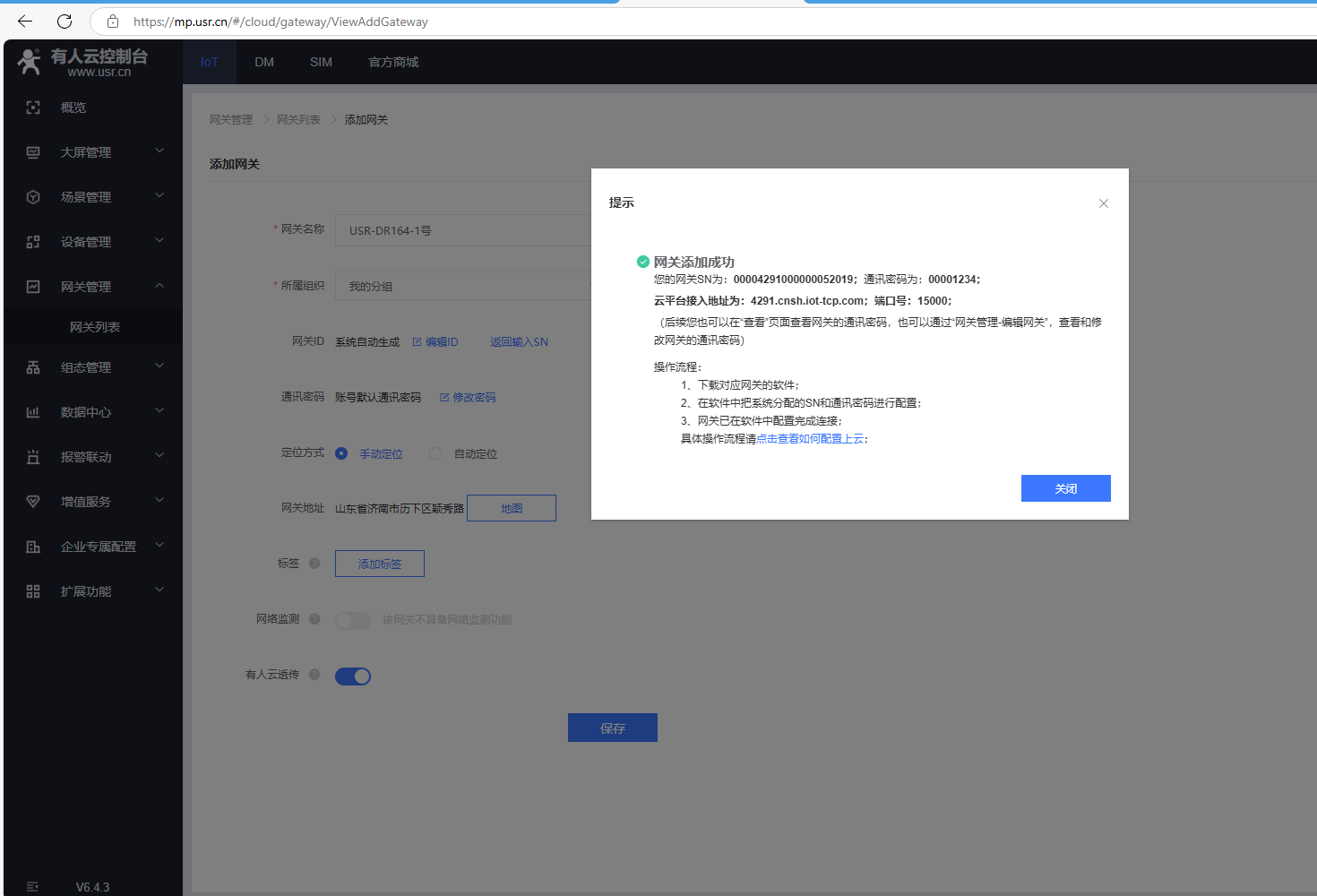
2、添加第一個USR-DR164-1號
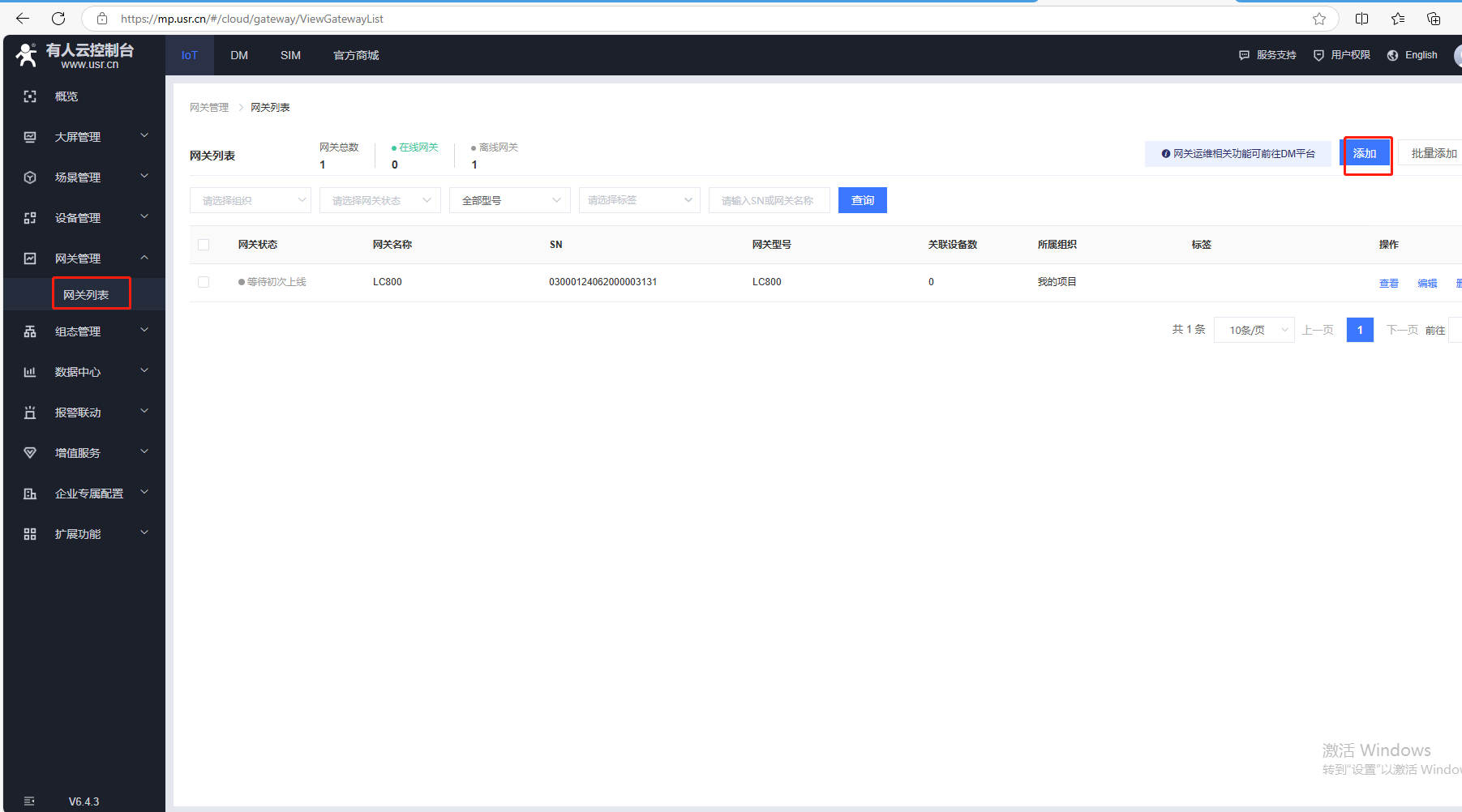
(1)點擊網關管理,網關列表,點擊添加,點擊添加。
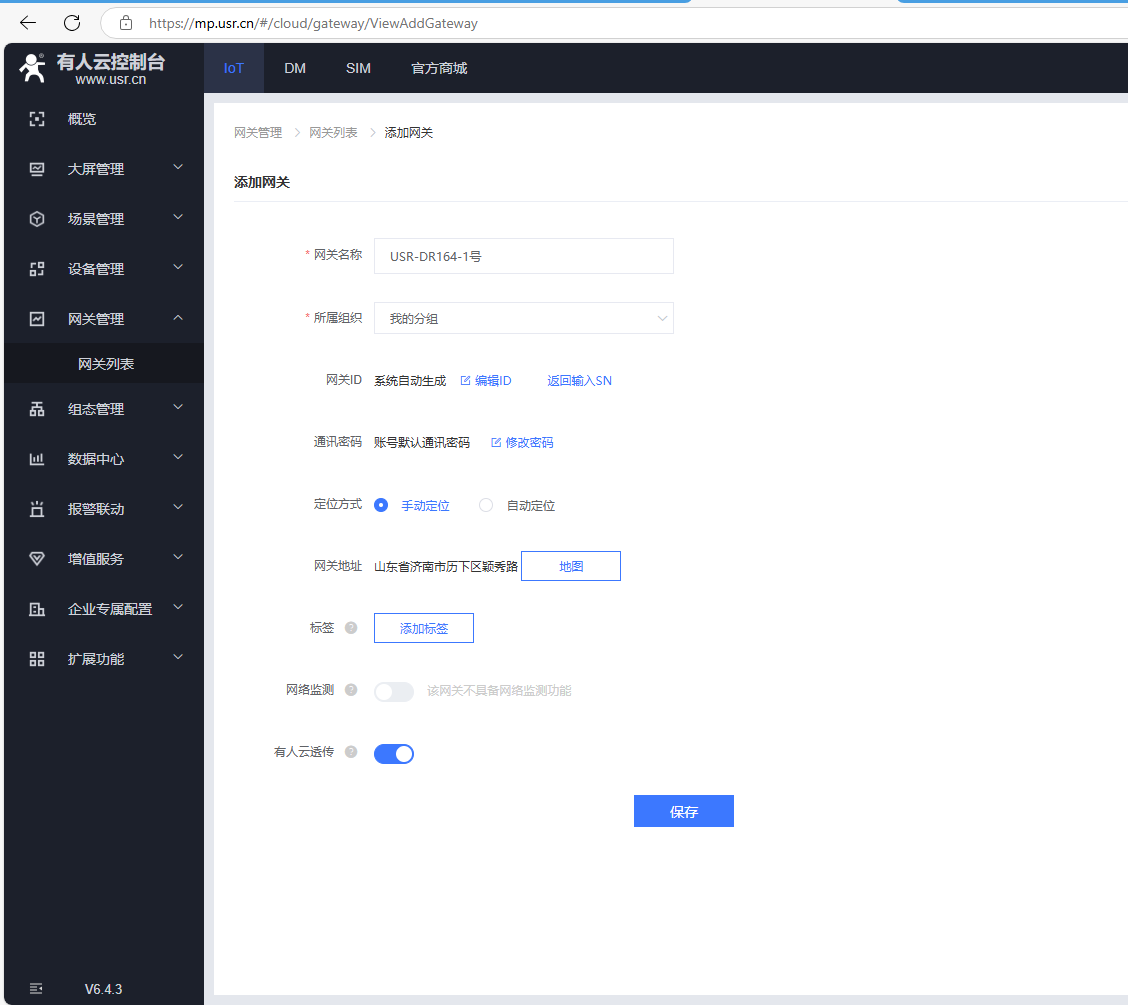
(2)選擇不支持SN上云,就點擊SN不支持,點這里,用自動生成的ID方式上云,在有人云上添加設備,勾選有人云透傳。
網關添加成功
您的網關SN為: 00004291000000052019; 通訊密碼為: 00001234;
云平臺接入地址為: 4291.cnsh.iot-tcp.com; 端口號: 15000;
下載對應網關的軟件,在軟件中把系統分配的SN和通訊密碼進行配置。
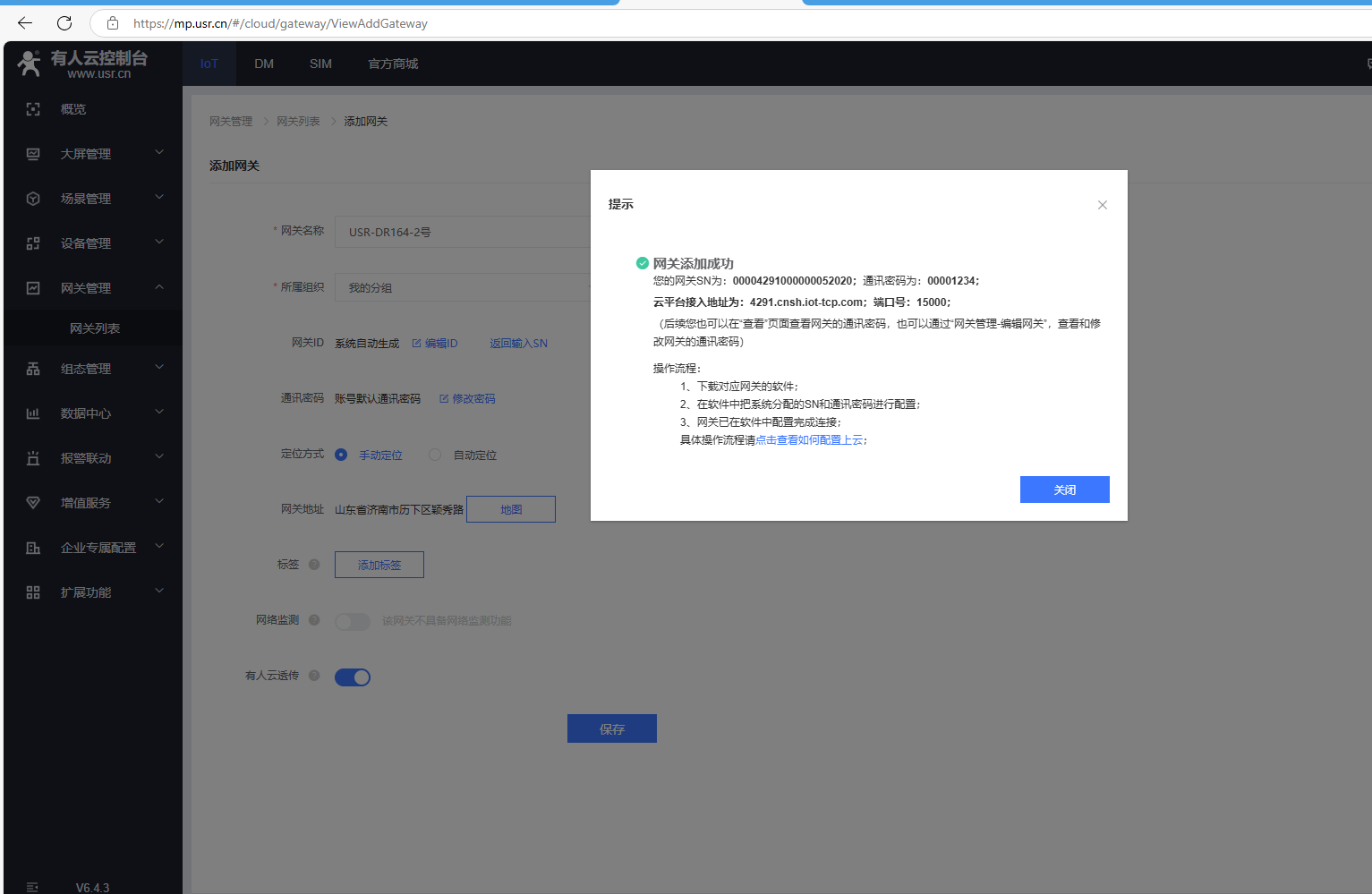
2、添加第二個USR-DR164-2號
(1)點擊網關管理,網關列表,點擊添加,點擊添加。
(2)選擇不支持SN上云,就點擊SN不支持,點這里,用自動生成的ID方式上云,在有人云上添加設備,勾選有人云透傳。
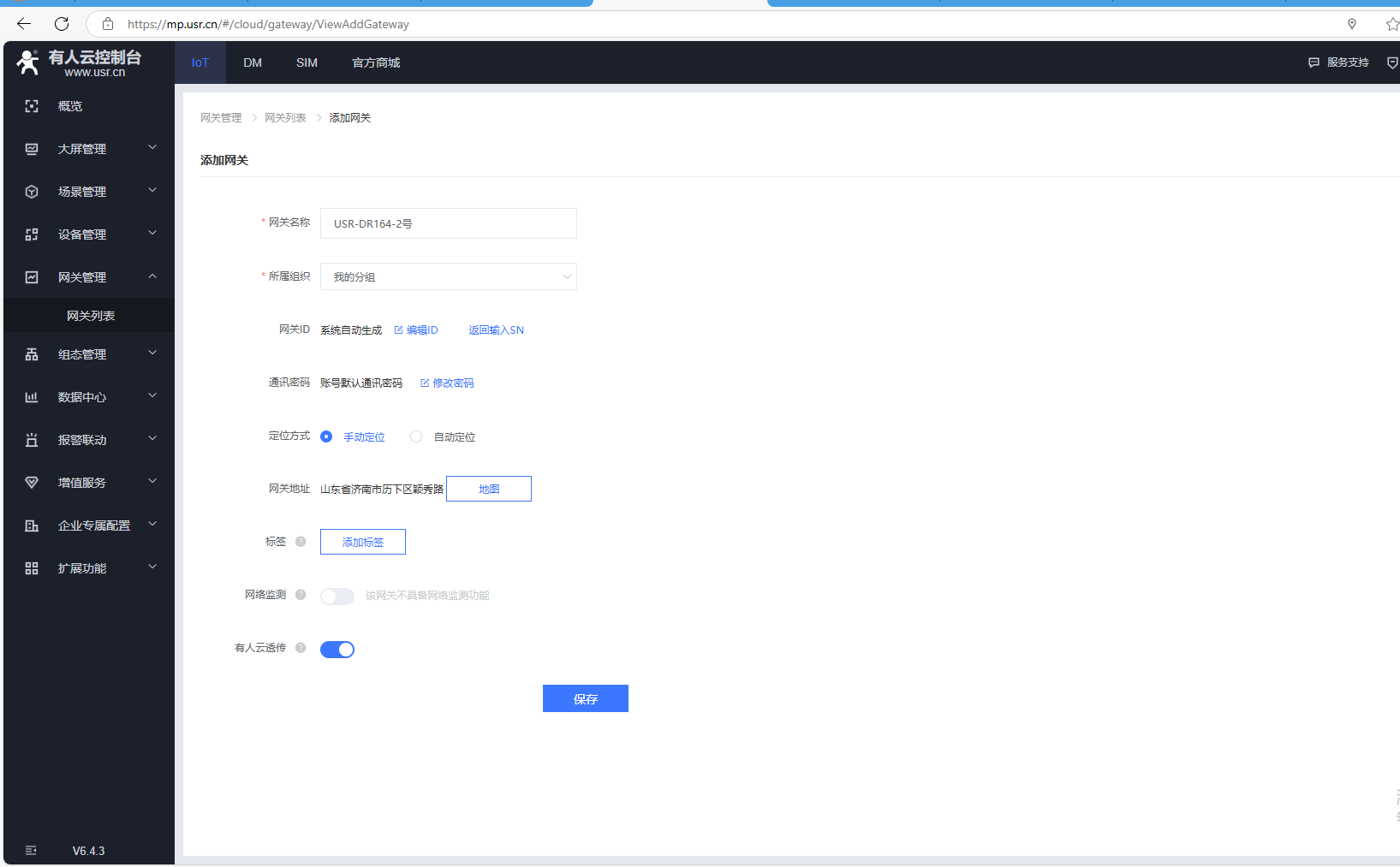
網關添加成功
您的網關SN為: 00004291000000052020; 通訊密碼為: 00001234;
云平臺接入地址為: 4291.cnsh.iot-tcp.com; 端口號: 15000;
下載對應網關的軟件,在軟件中把系統分配的SN和通訊密碼進行配置。
四、第一個USR-DR164-1號參數設置
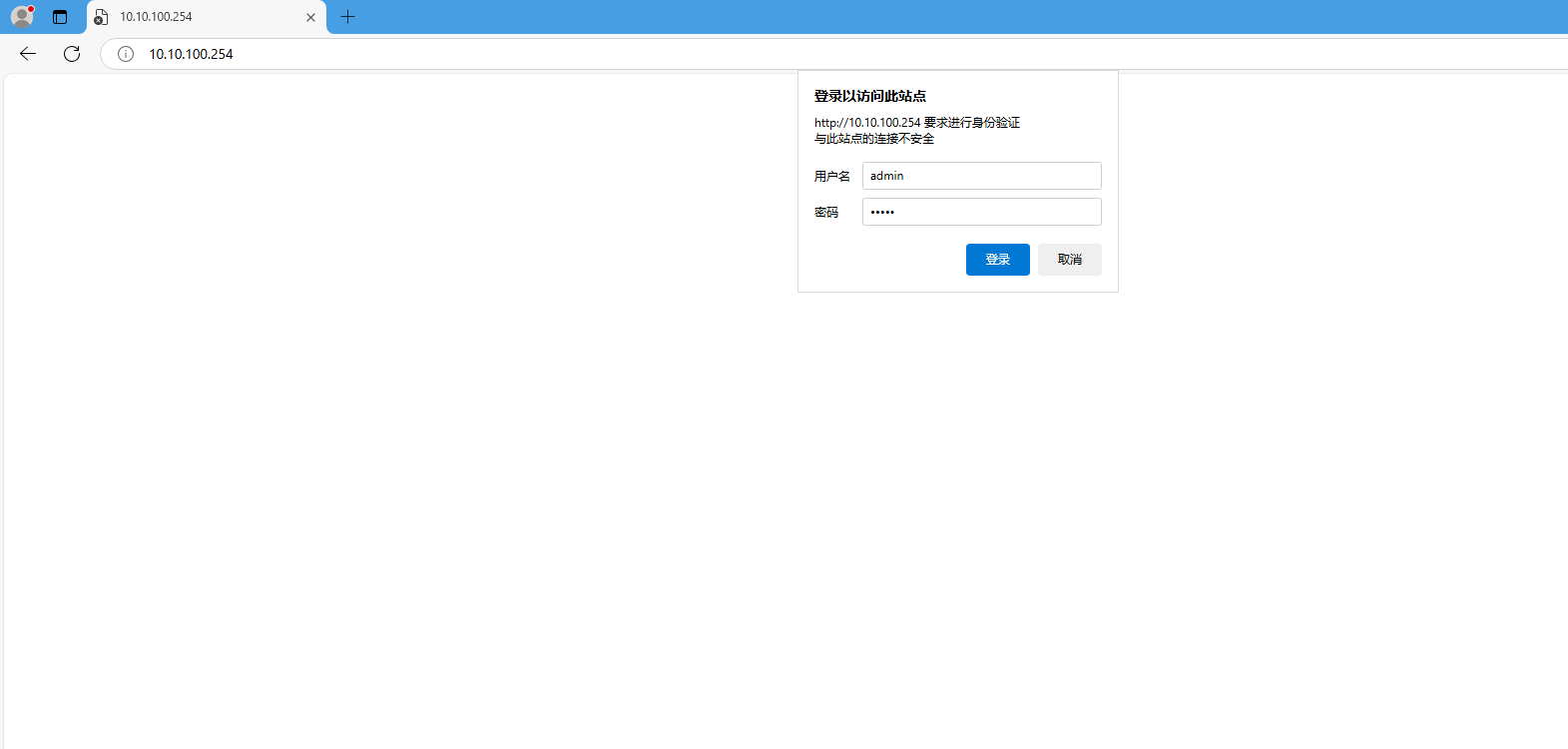
1、電腦連接USR-DR164的WiFi,瀏覽器輸入10.10.100.254登陸網頁
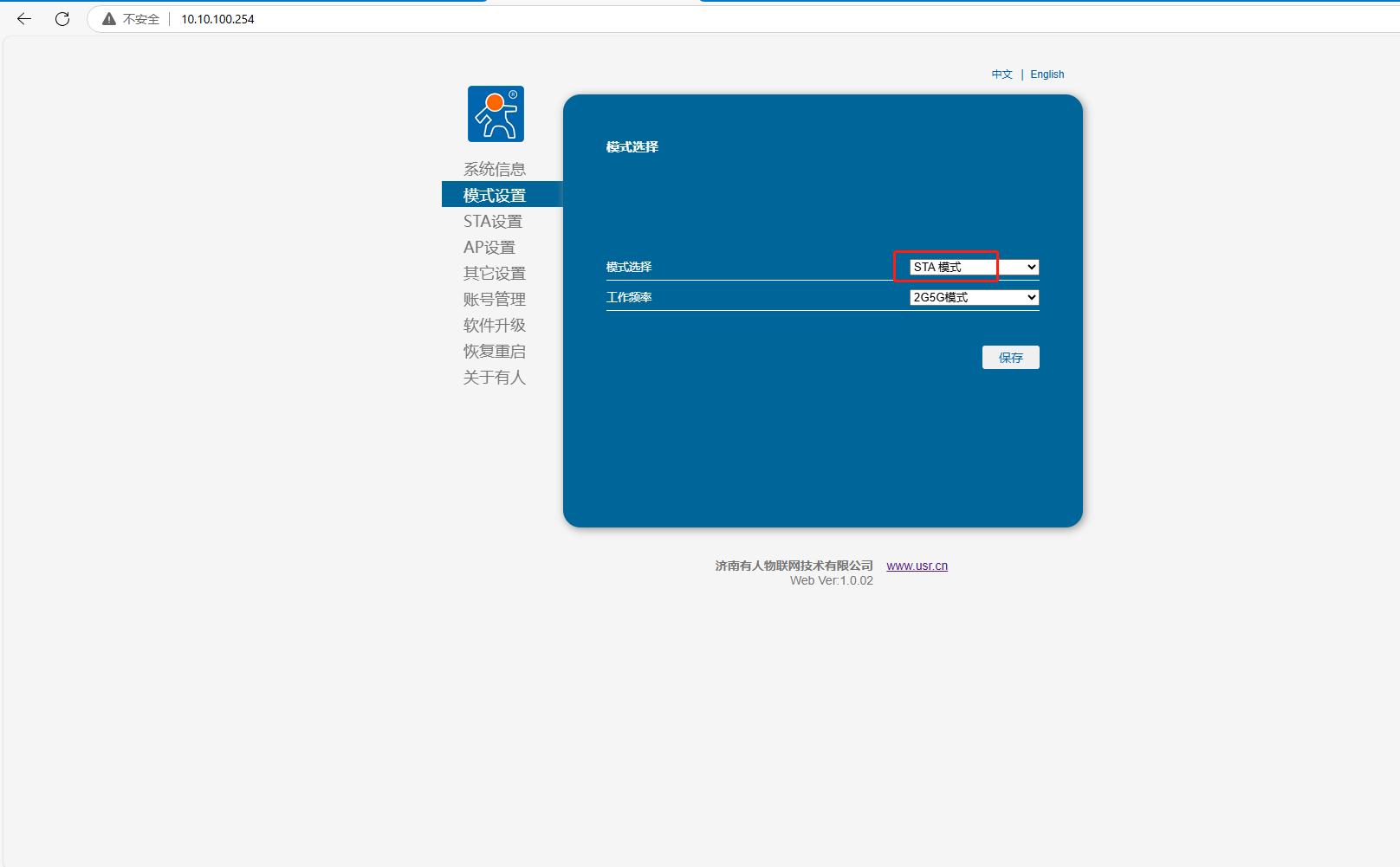
2、模式設置STA模式,點擊保存
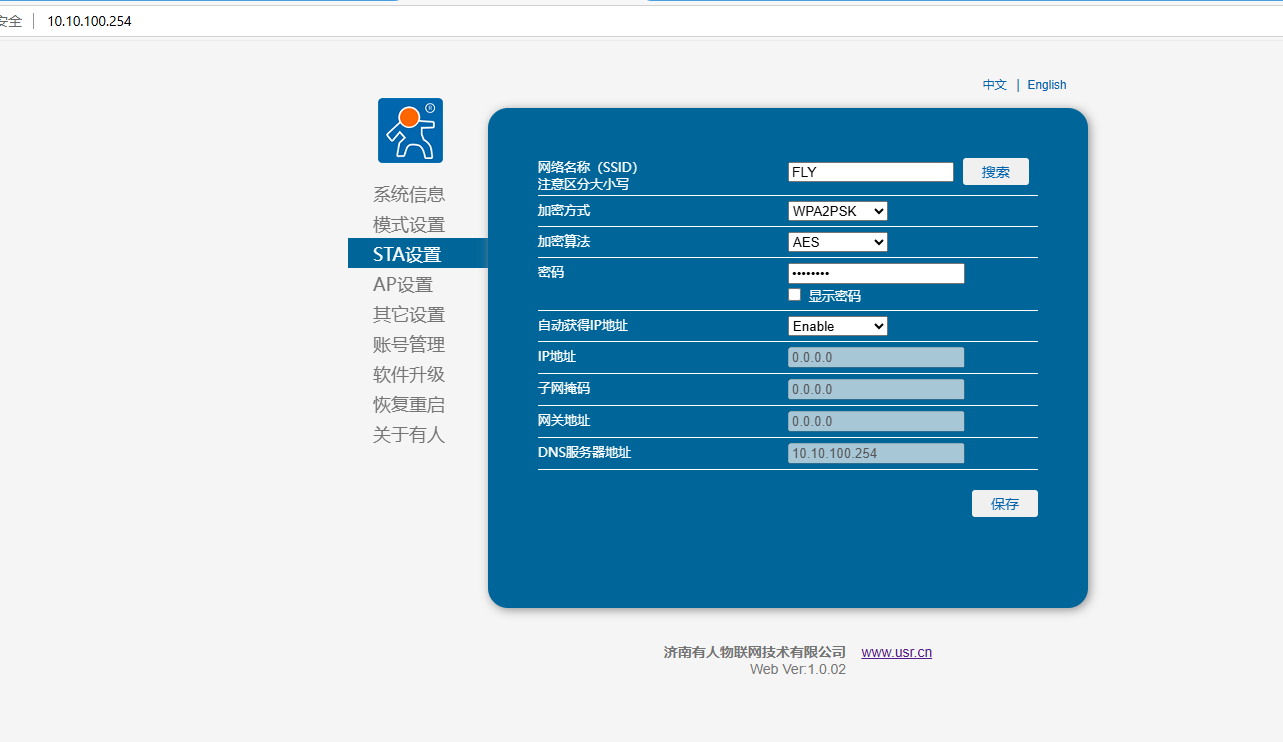
3、STA設置
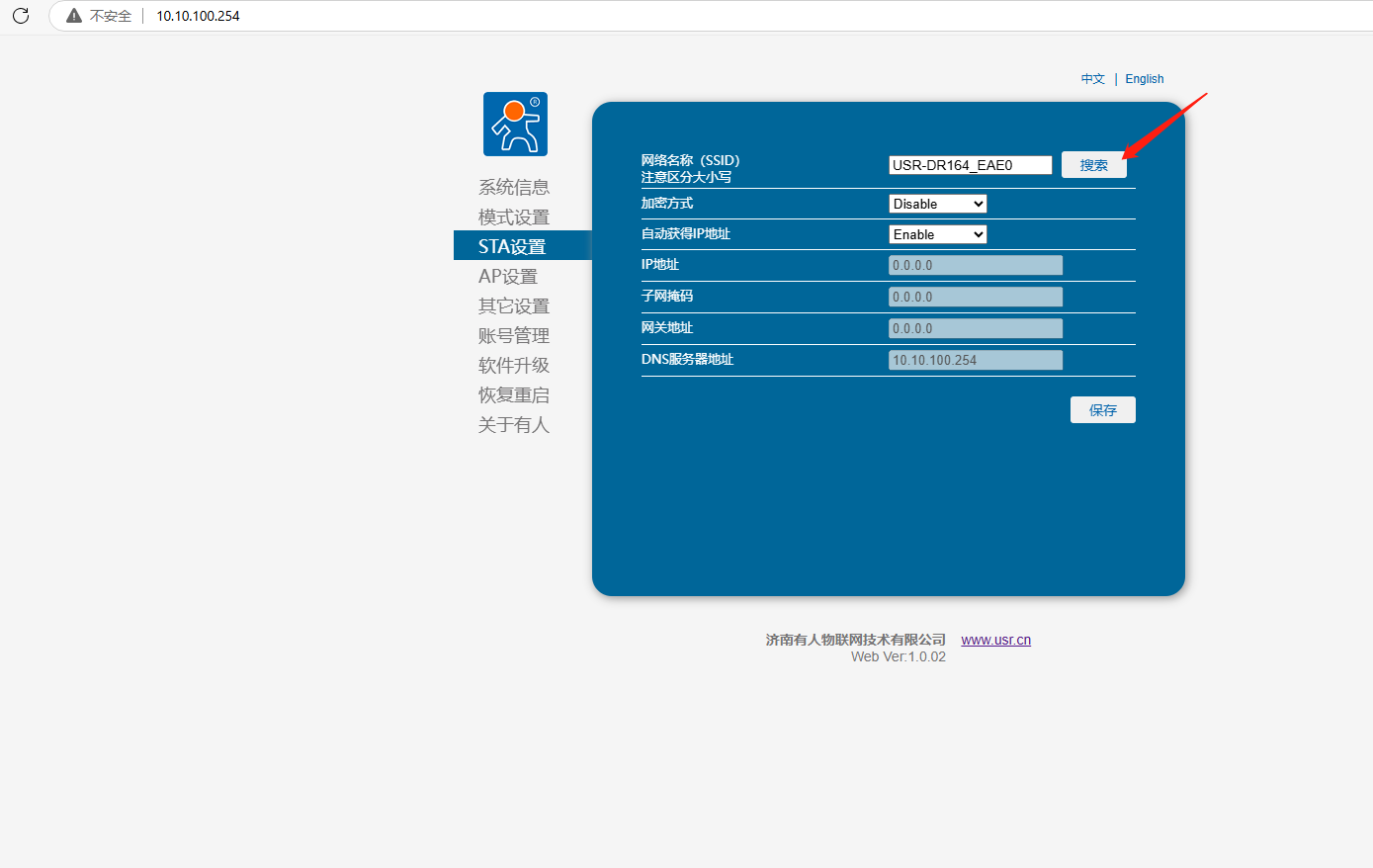
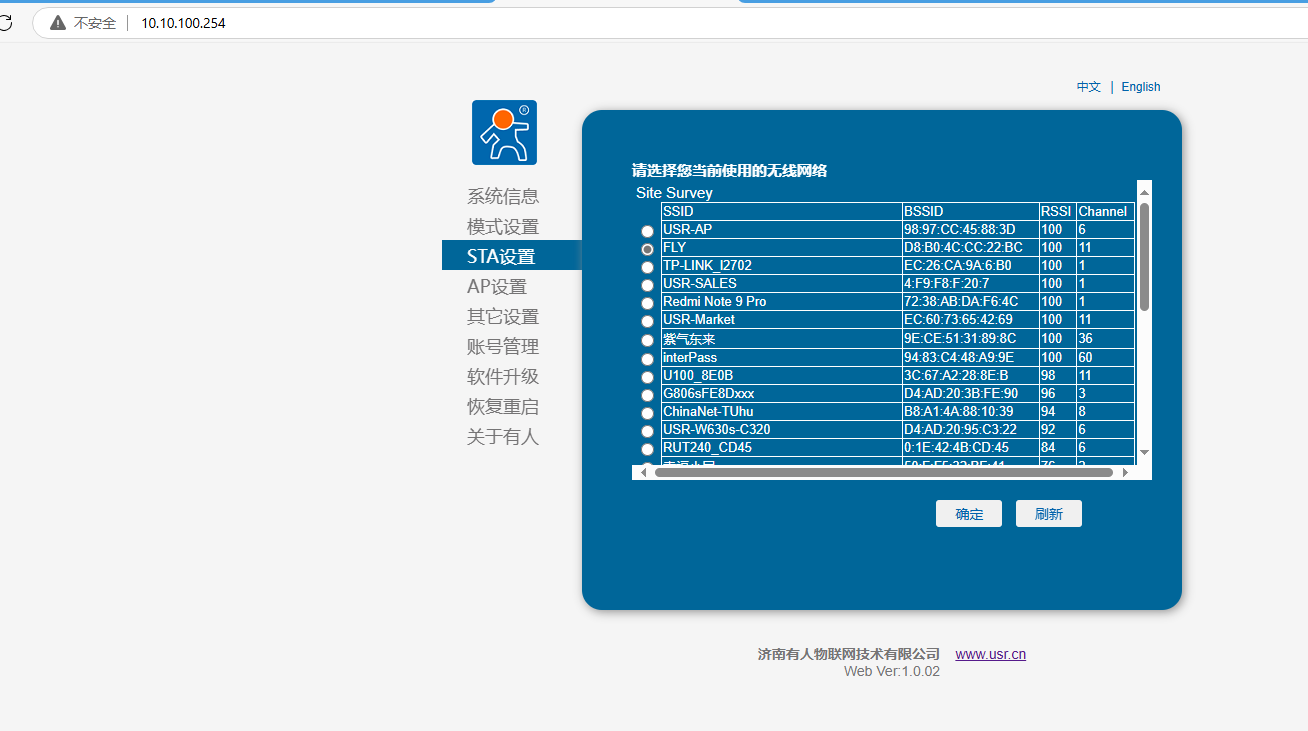
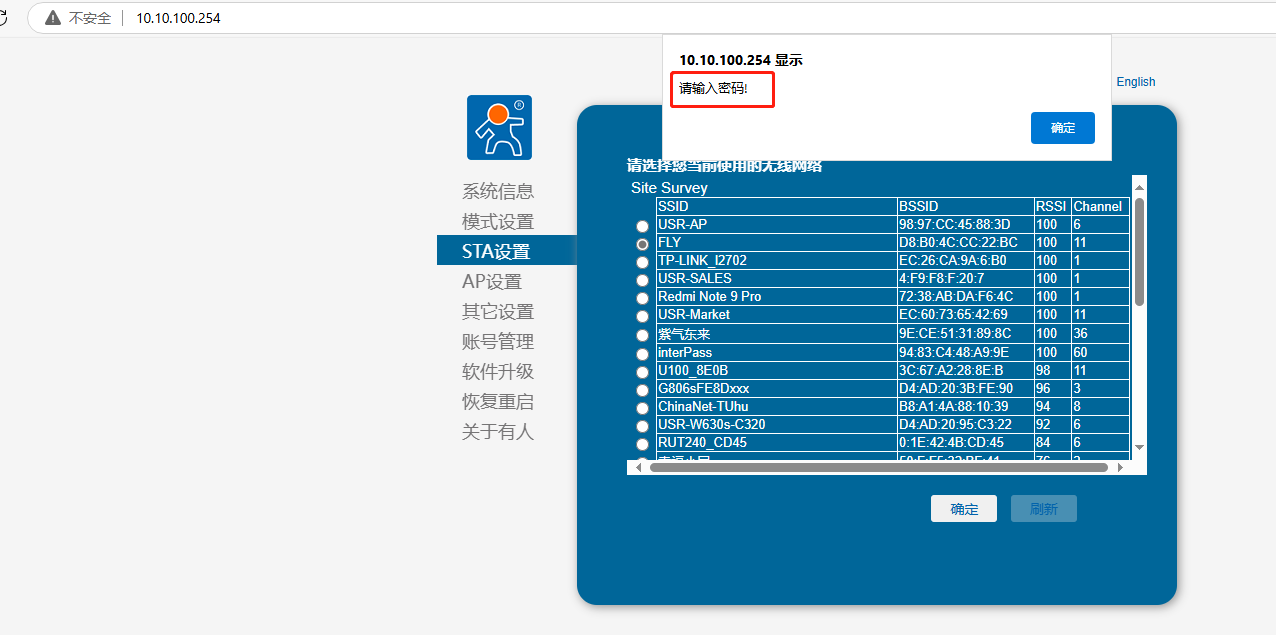
搜索要連接的可以上外網的路由器WiFi,輸入密碼,點擊保存。
4、其他設置
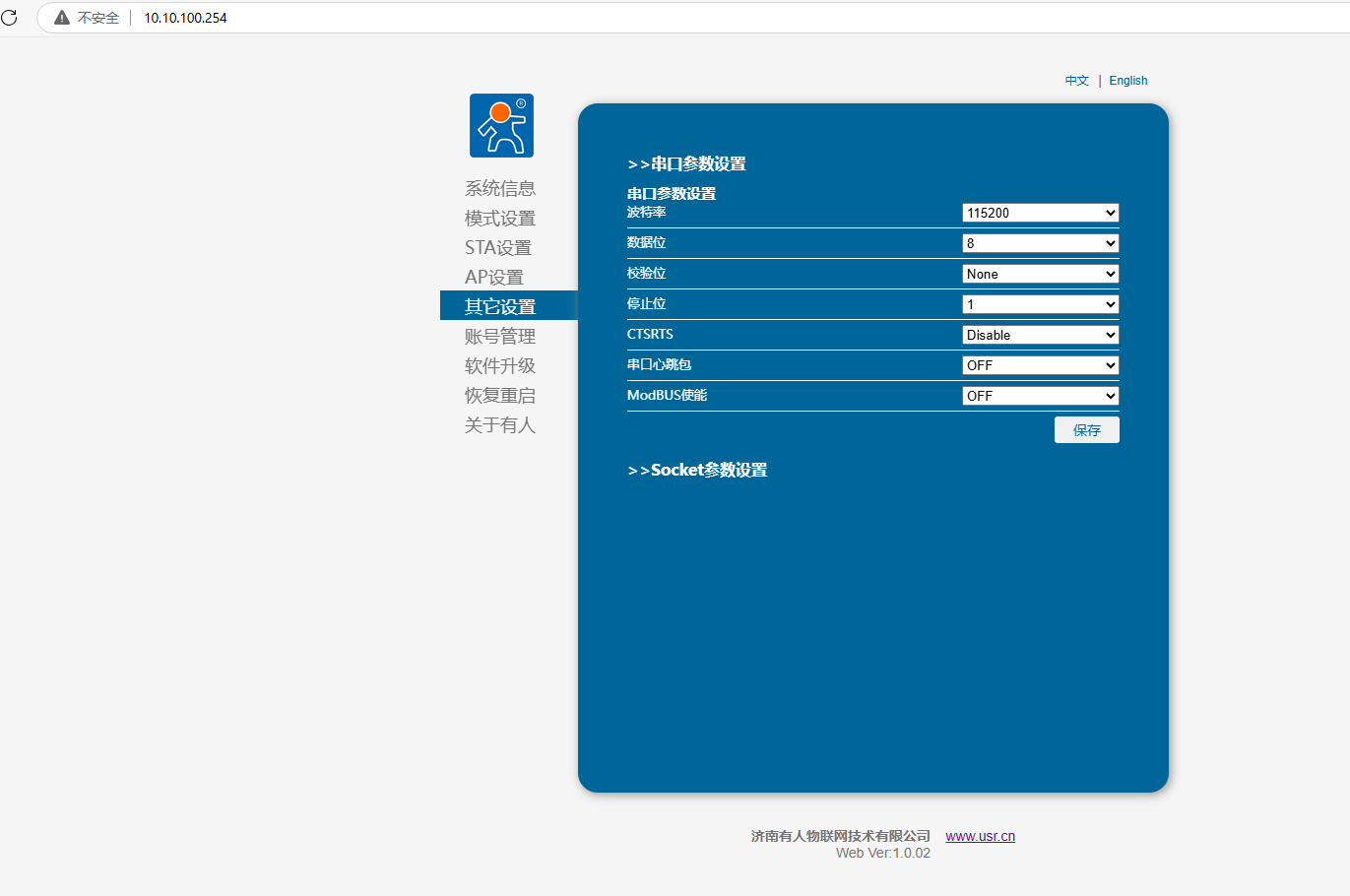
串口參數設置:串口參數波特率115200。
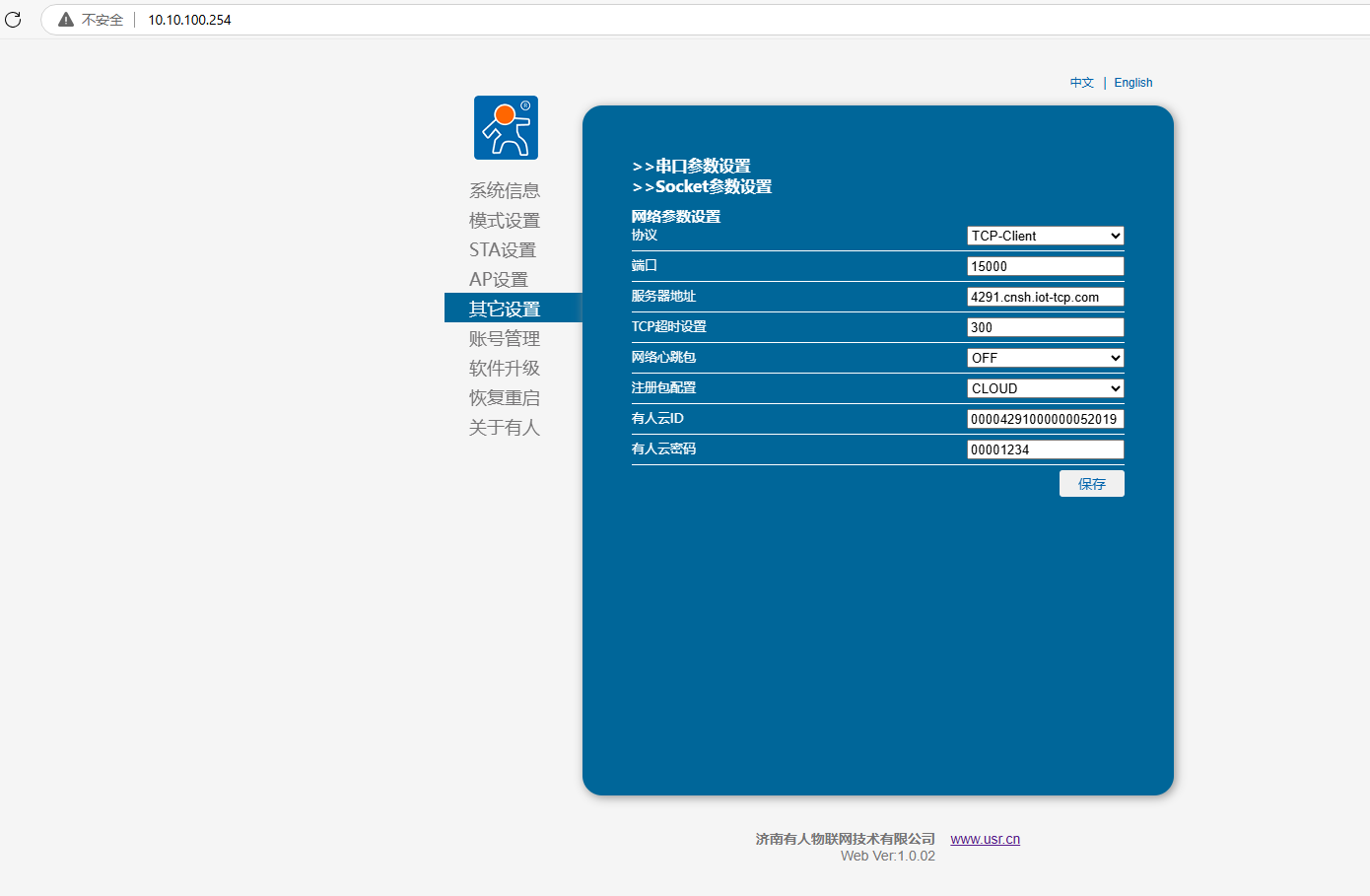
Socket參數設置:
協議TCP-Client,端口15000,服務器地址填4291.cnsh.iot-tcp.com。
開啟注冊包,選擇CLOUD,設備ID填添加有人云的ID 00004291000000052019,通信密碼填00001234,點擊保存。
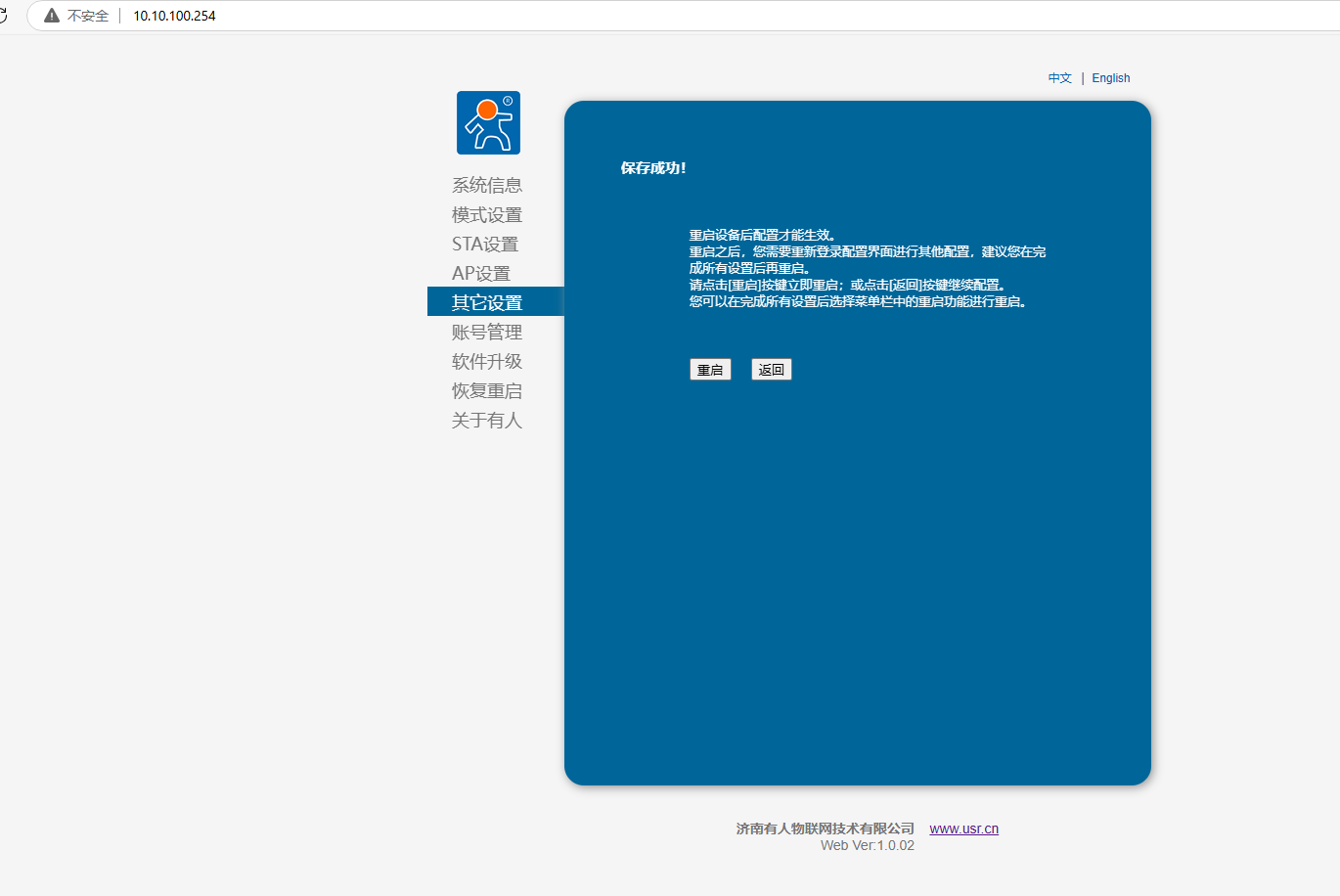
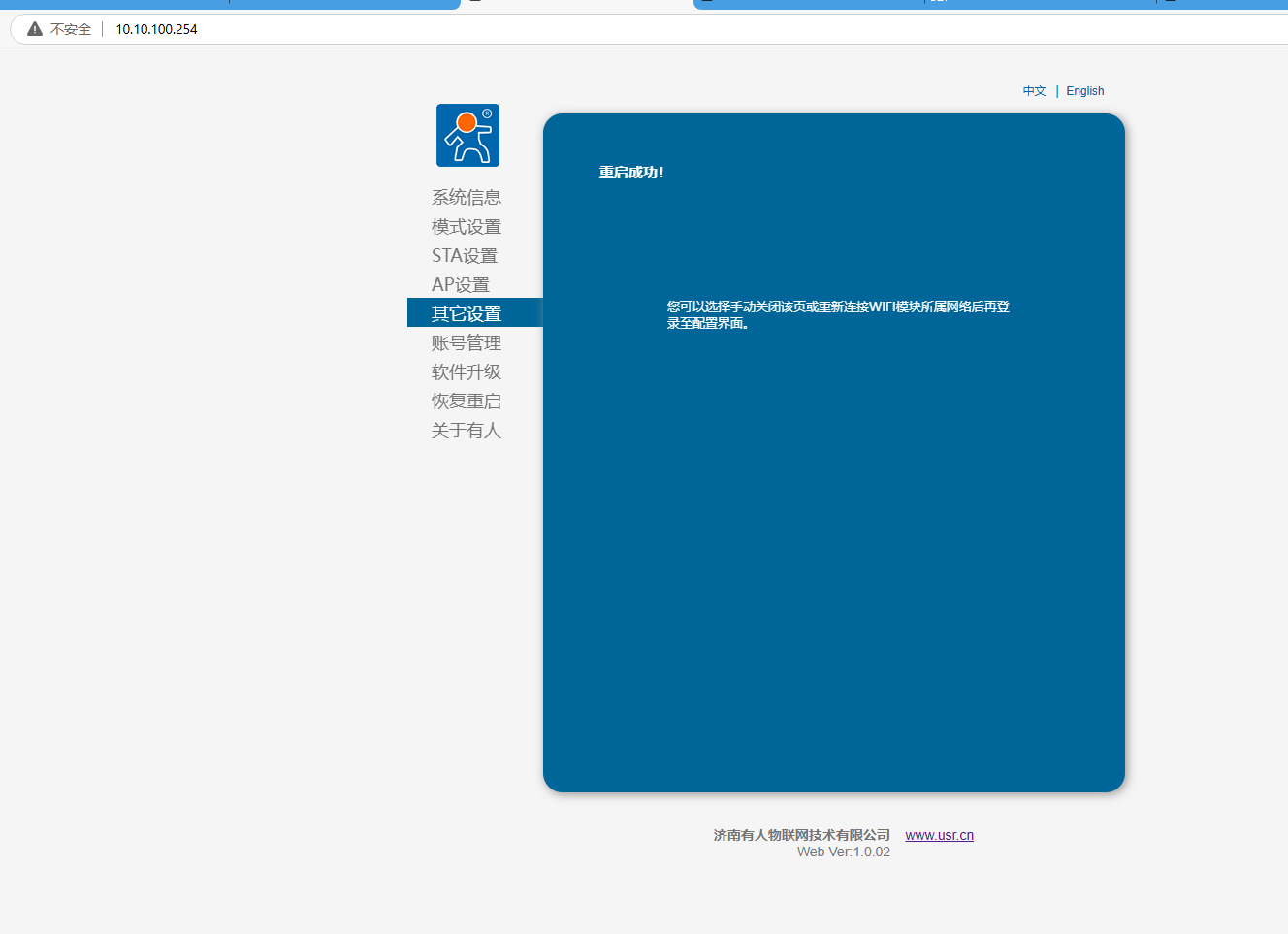
5、模塊重啟
五、第二個USR-DR164-2號參數設置
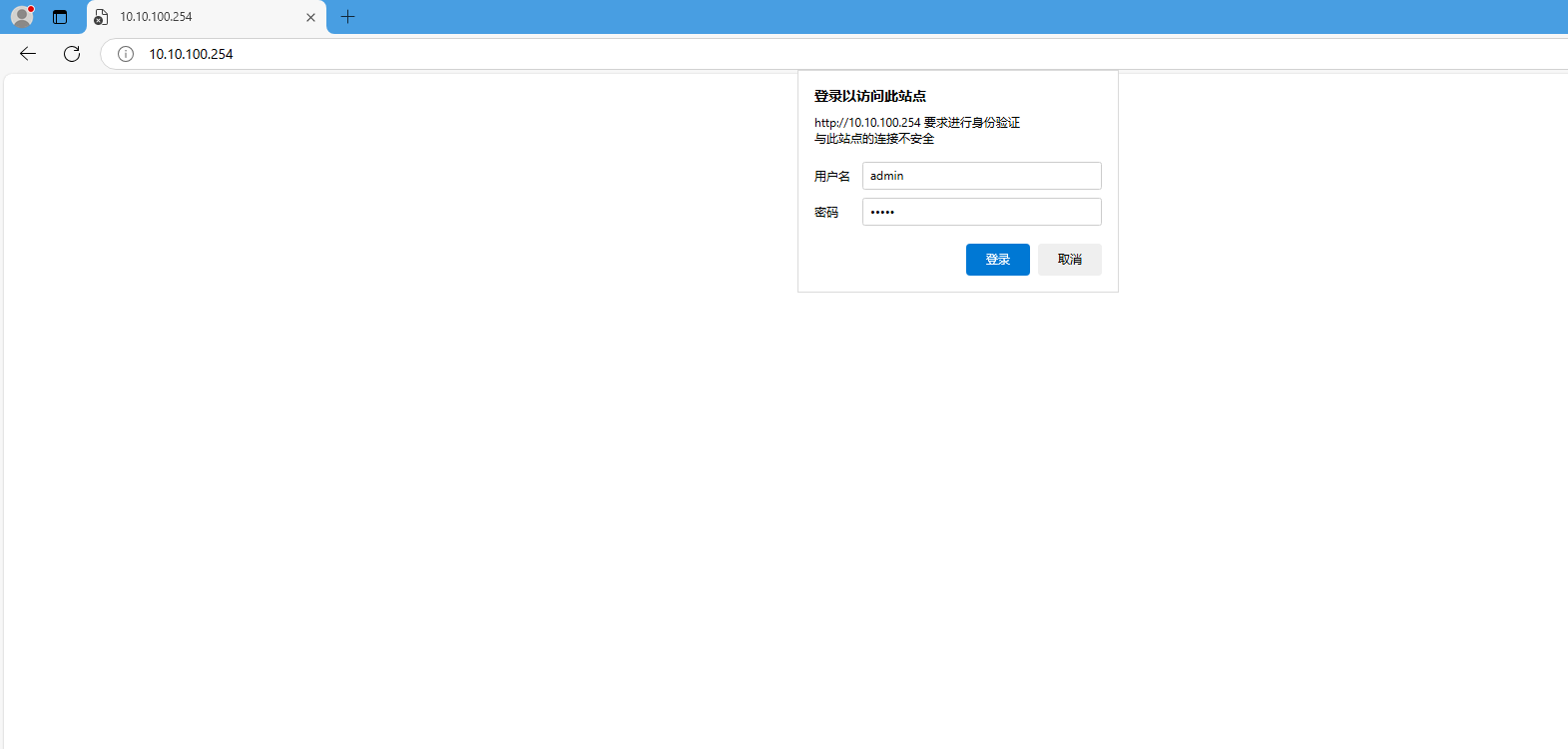
1、電腦連接USR-DR164-2號的WiFi,瀏覽器輸入10.10.100.254登陸網頁
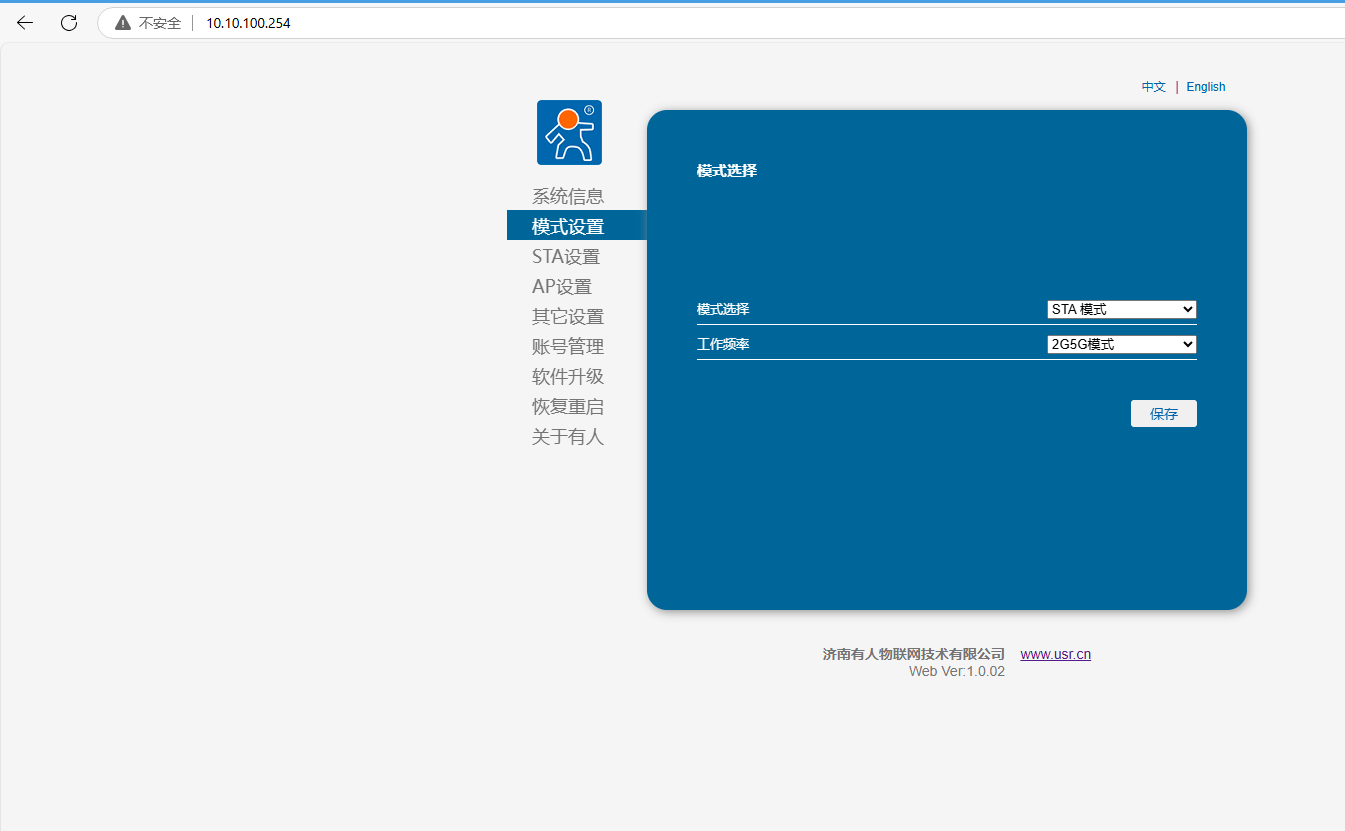
2、模式設置STA模式,點擊保存
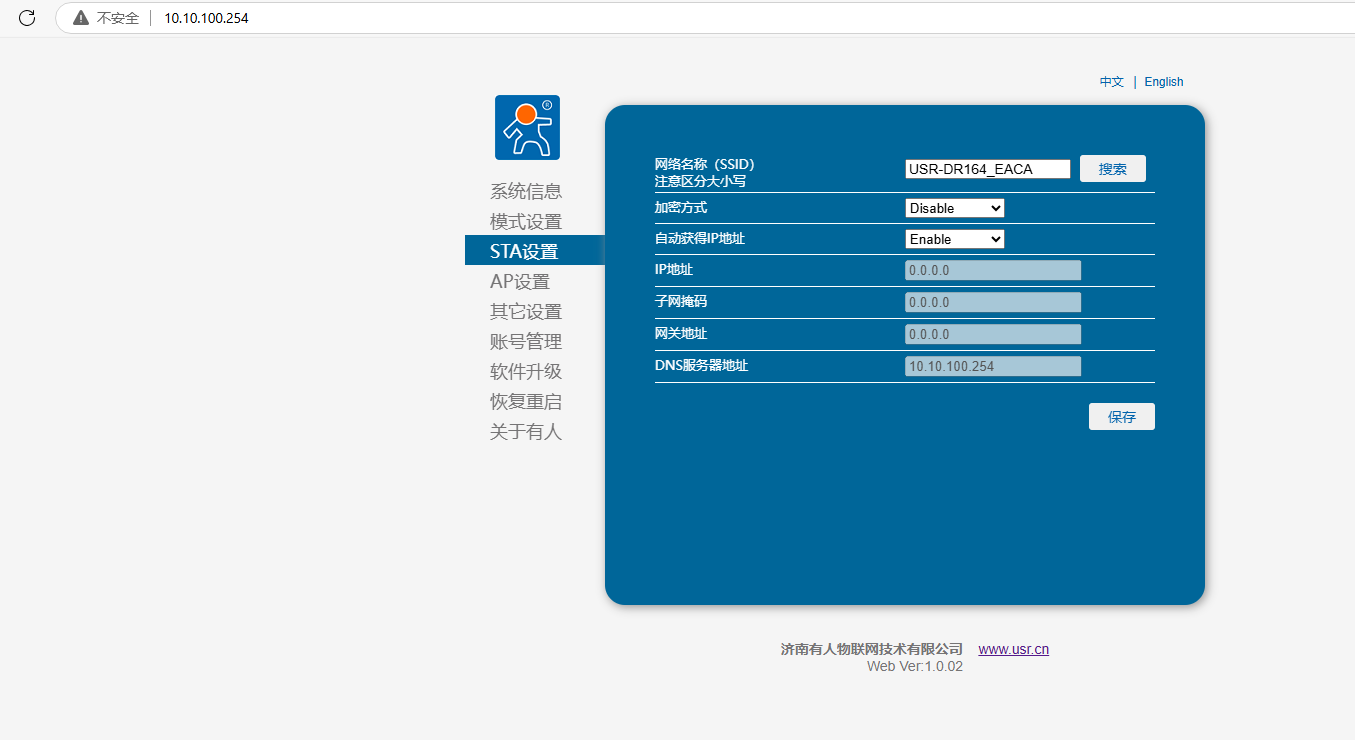
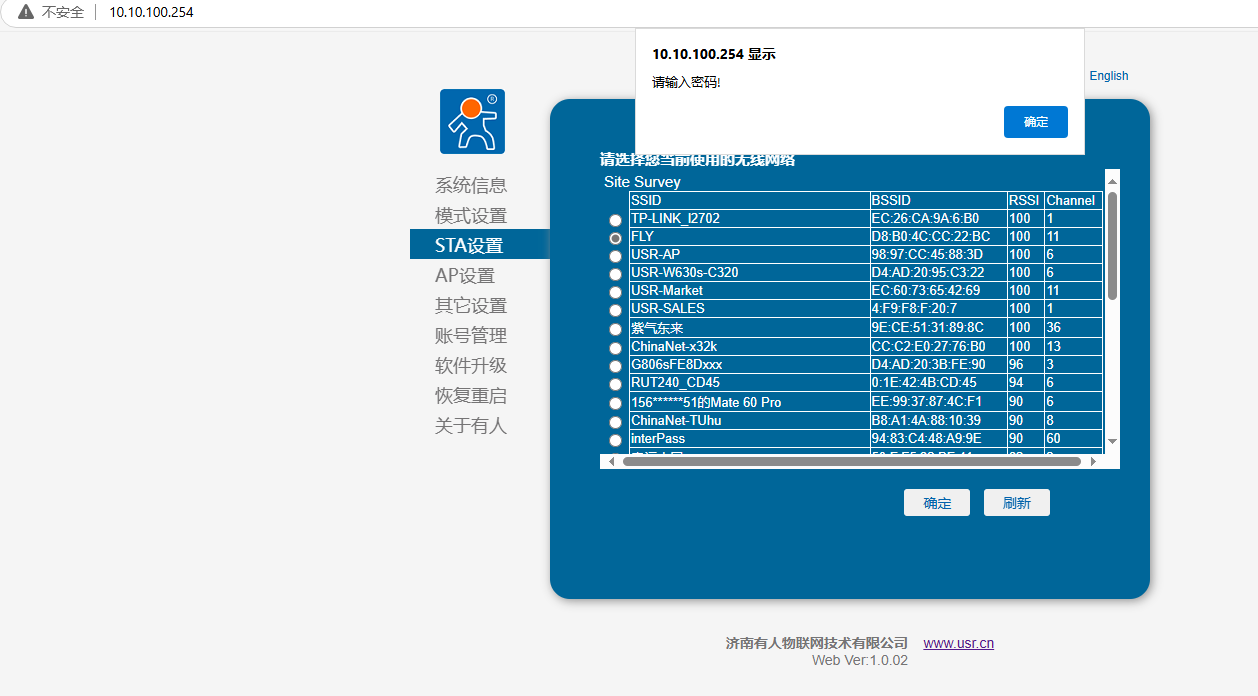
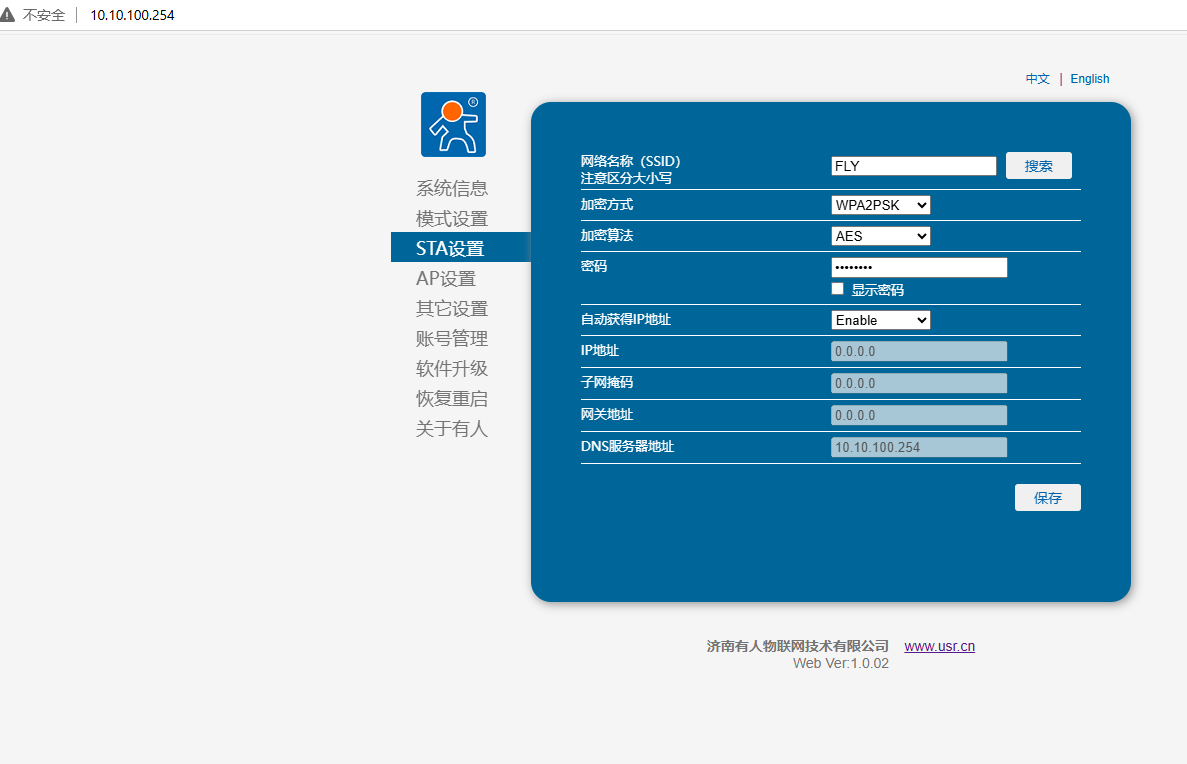
3、STA設置
搜索要連接的可以上外網的路由器WiFi,輸入密碼,點擊保存。
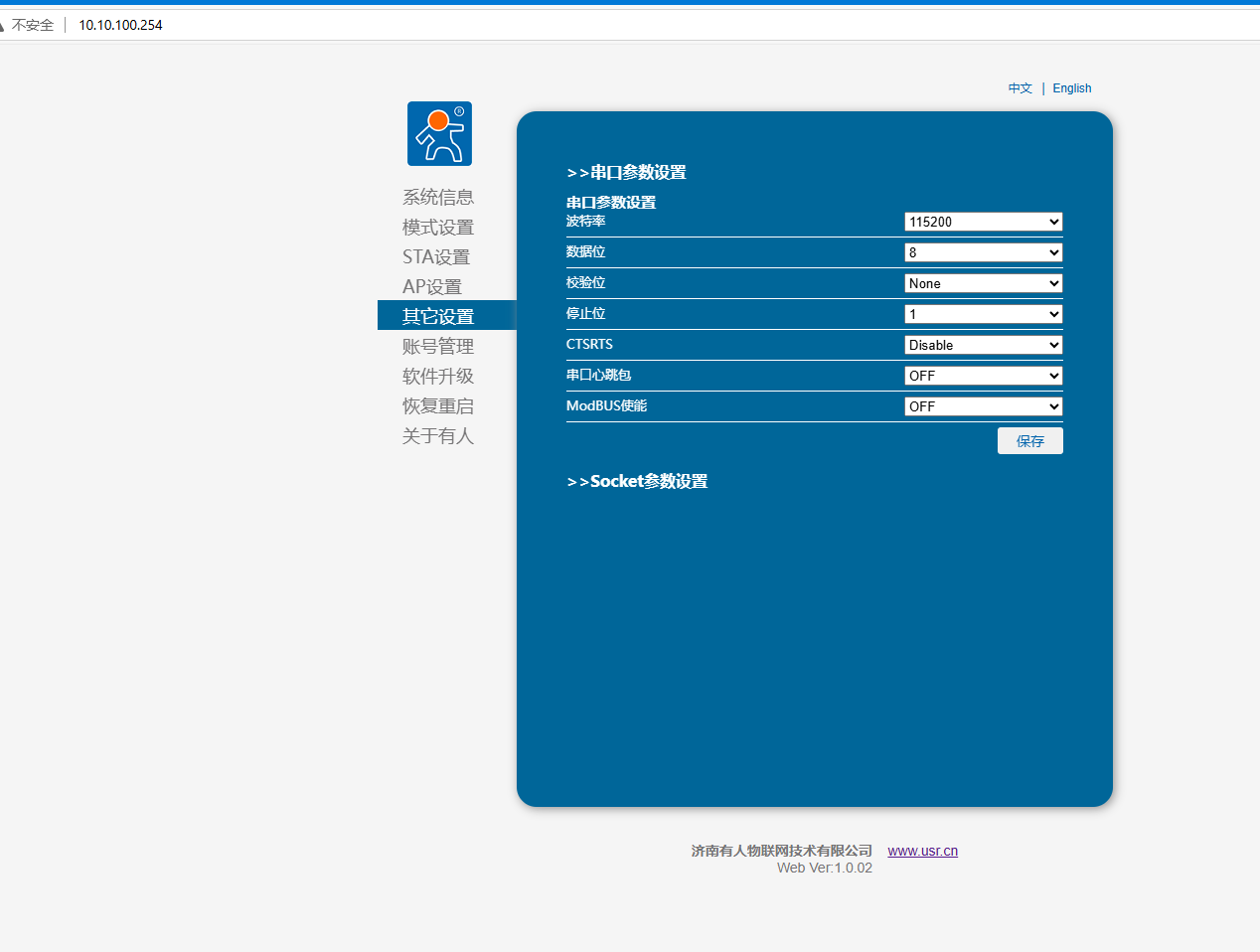
4、其他設置
串口參數設置:串口參數波特率115200。
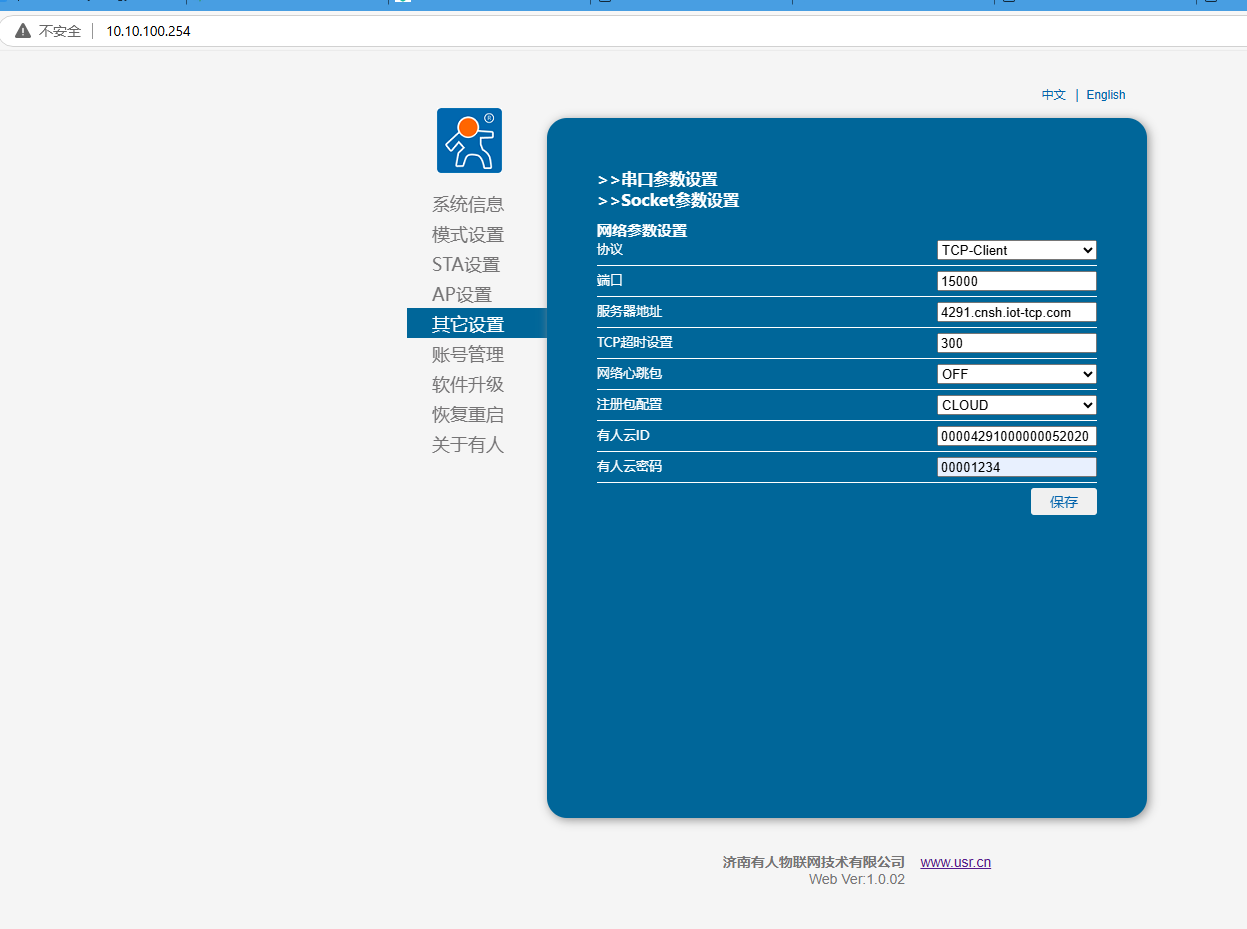
Socket參數設置:
協議TCP-Client,端口15000,服務器地址填4291.cnsh.iot-tcp.com。
開啟注冊包,選擇CLOUD,設備ID填添加有人云的ID 00004291000000052020,通信密碼填00001234,點擊保存。
5、模塊重啟
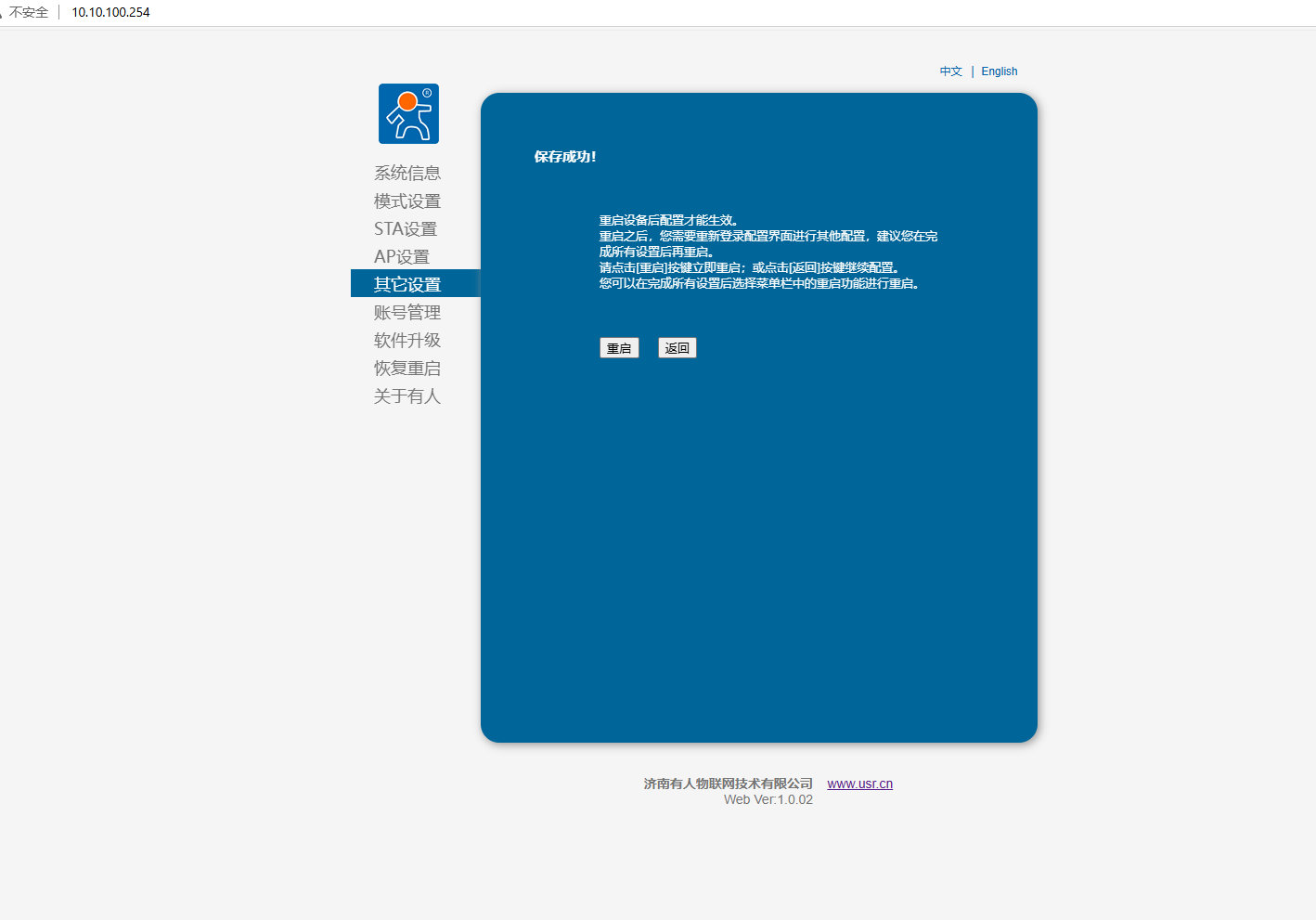
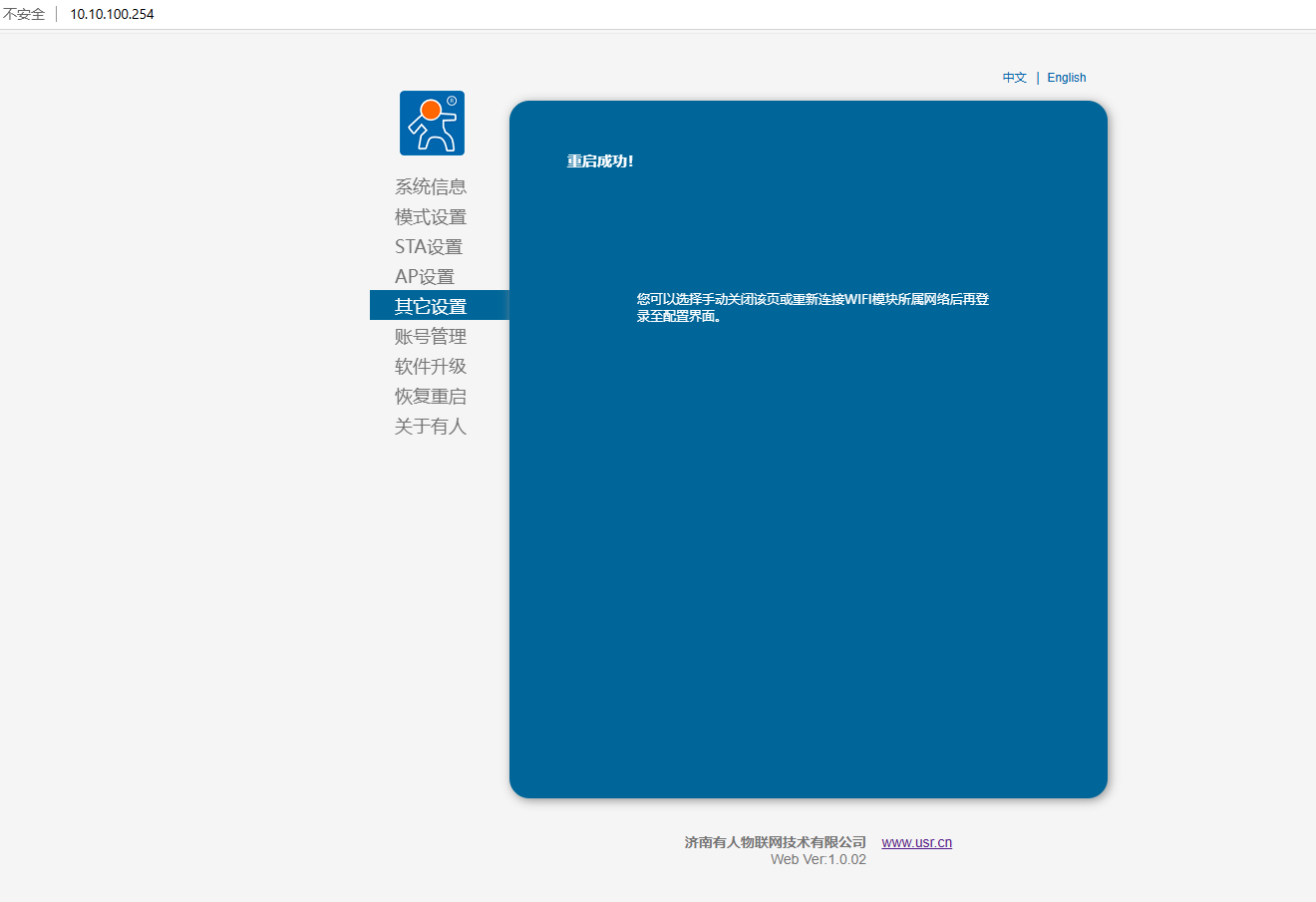
6、2個產品有人云在線。
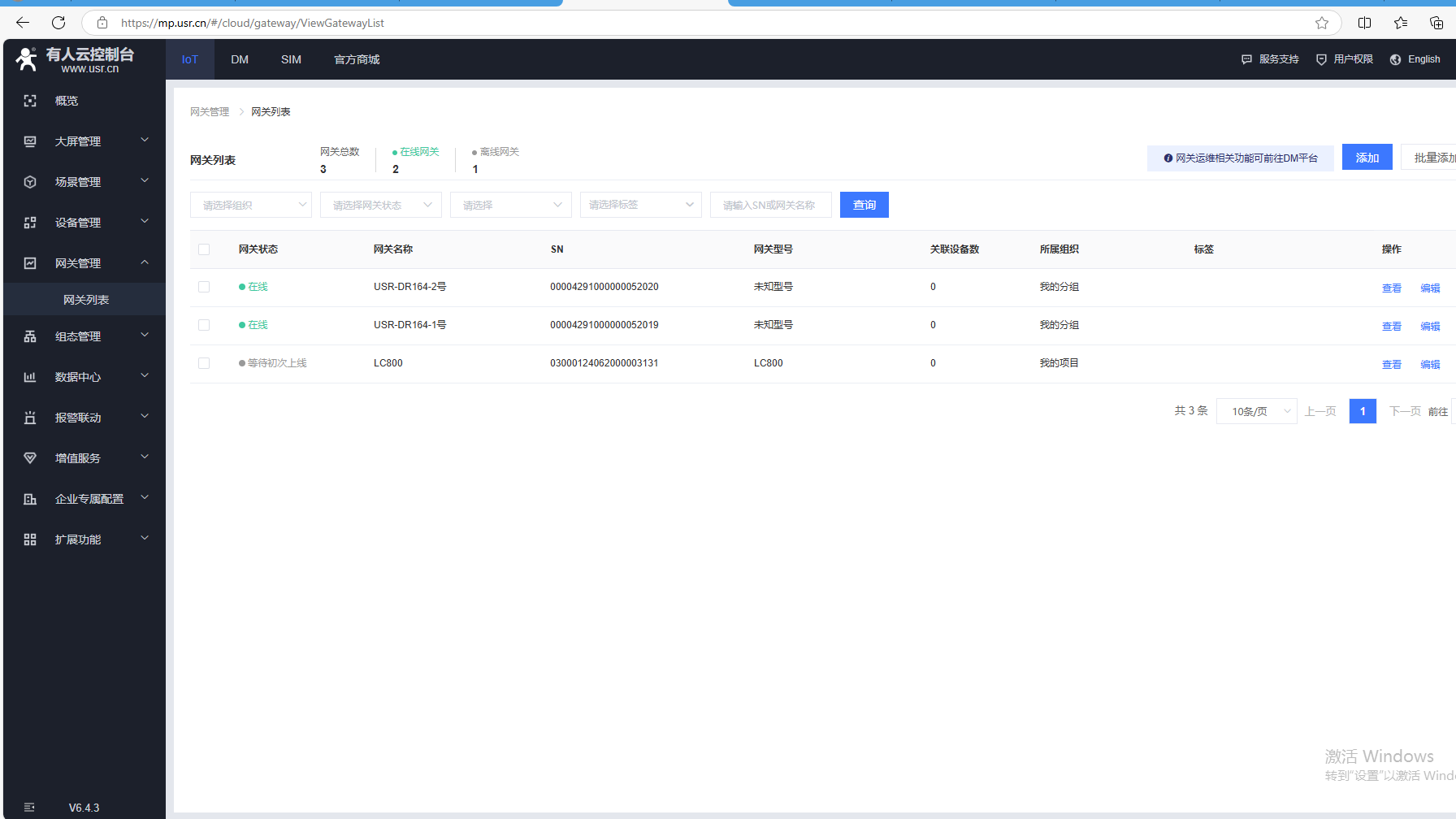
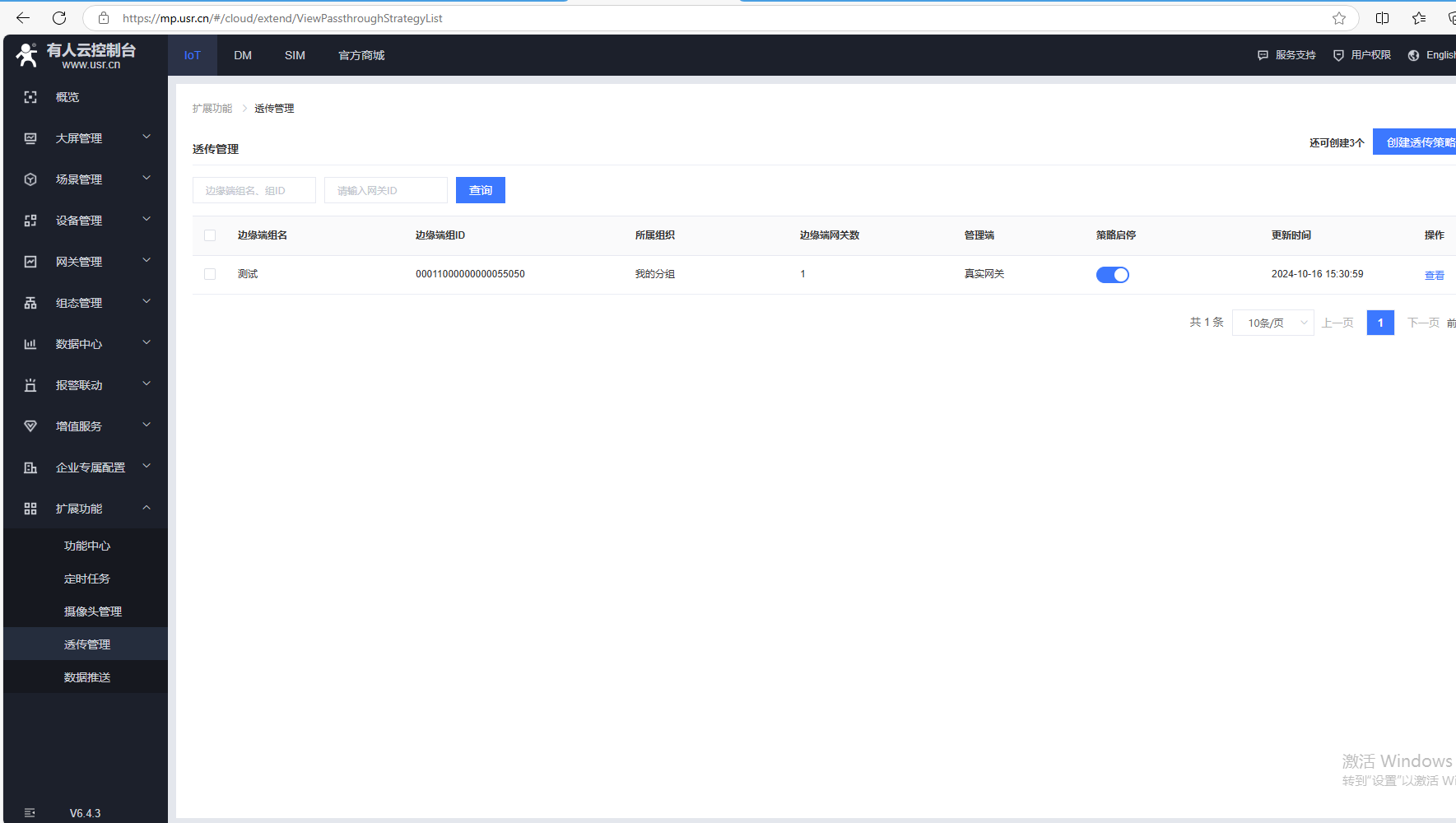
六、有人云建透傳組
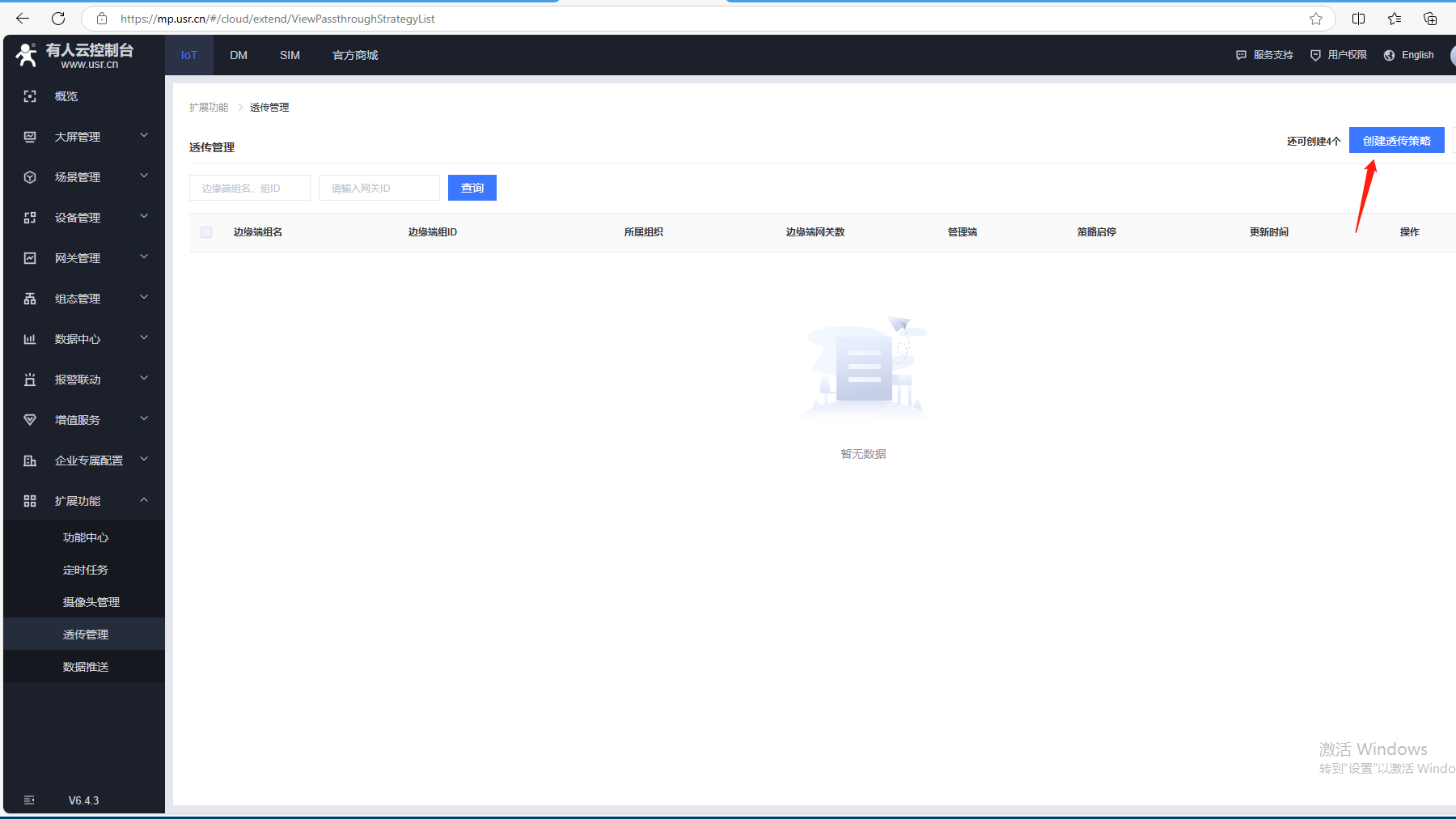
1、擴展功能,透傳管理,創建一個透傳策略
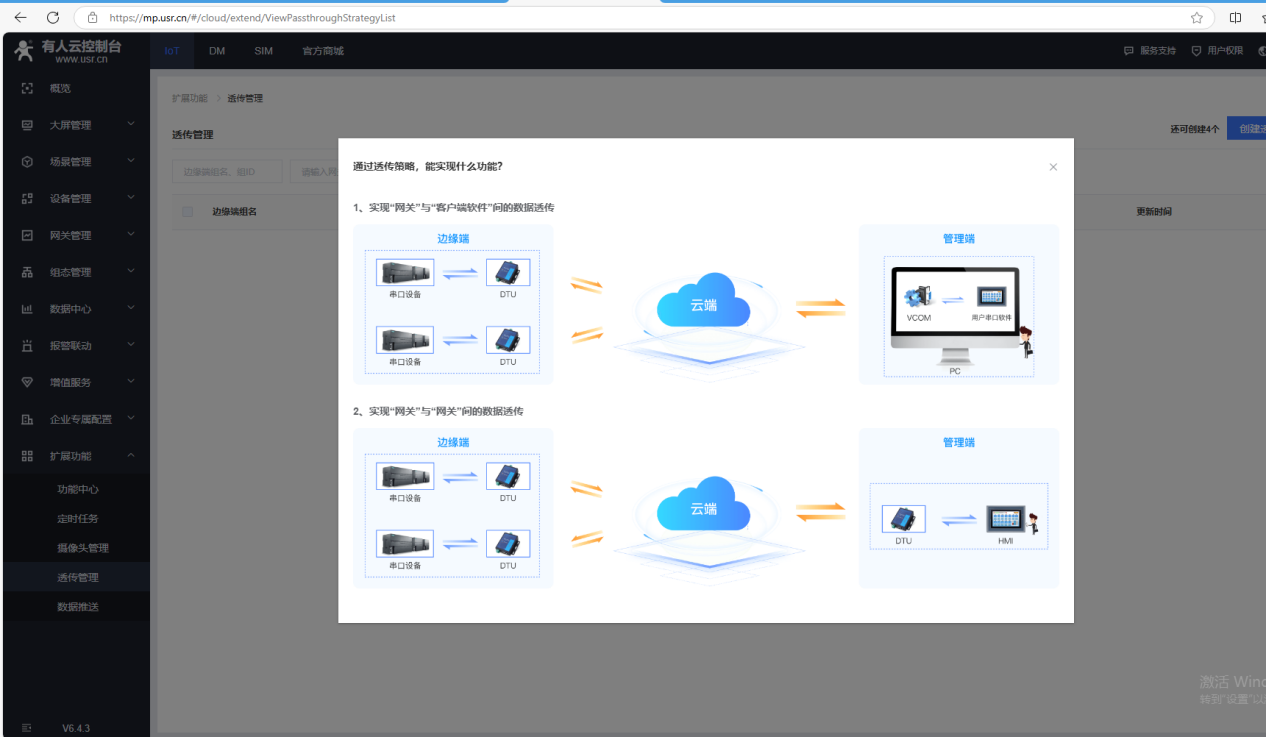
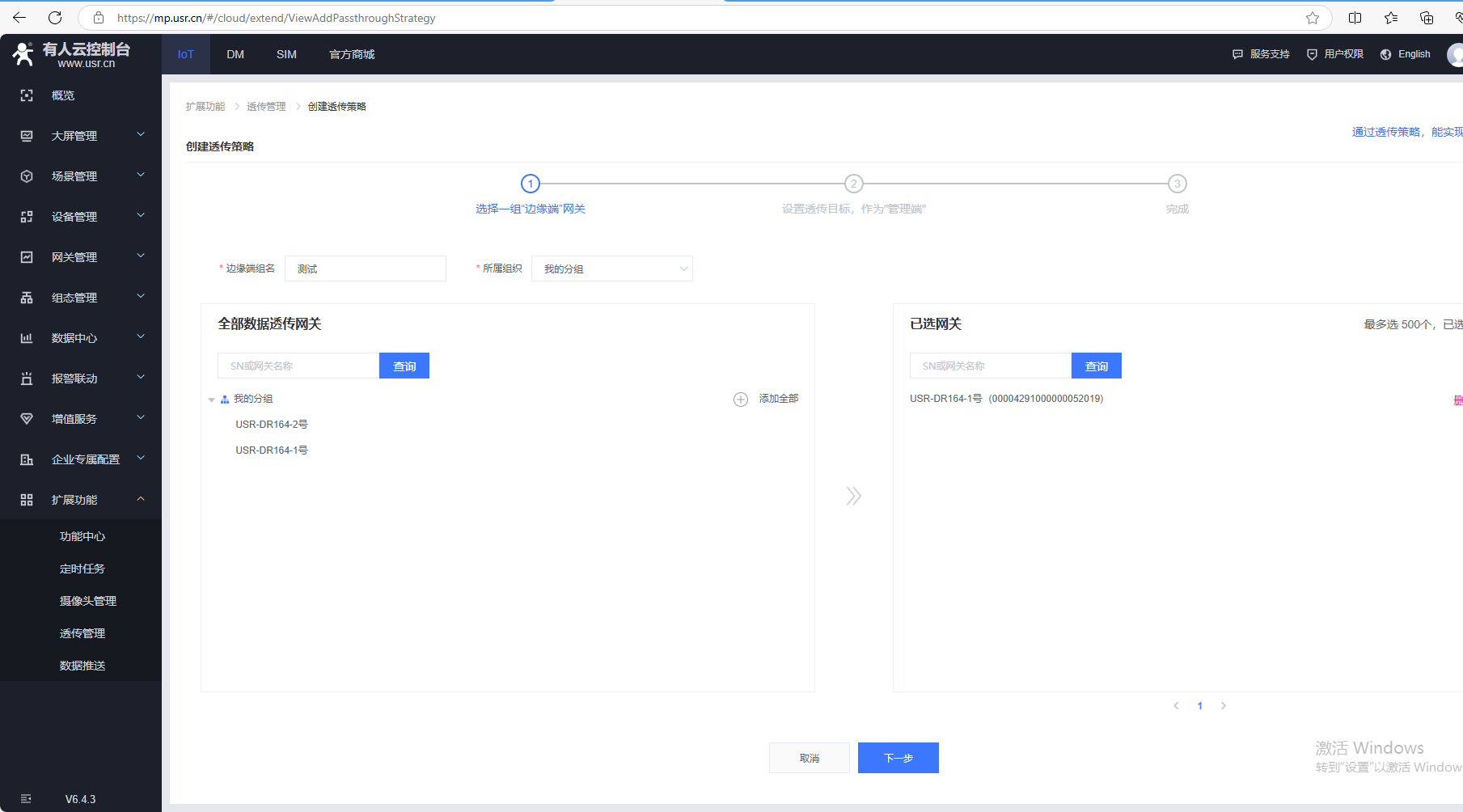
2、選擇邊緣端網關,添加的USR-DR164-1號產品設備
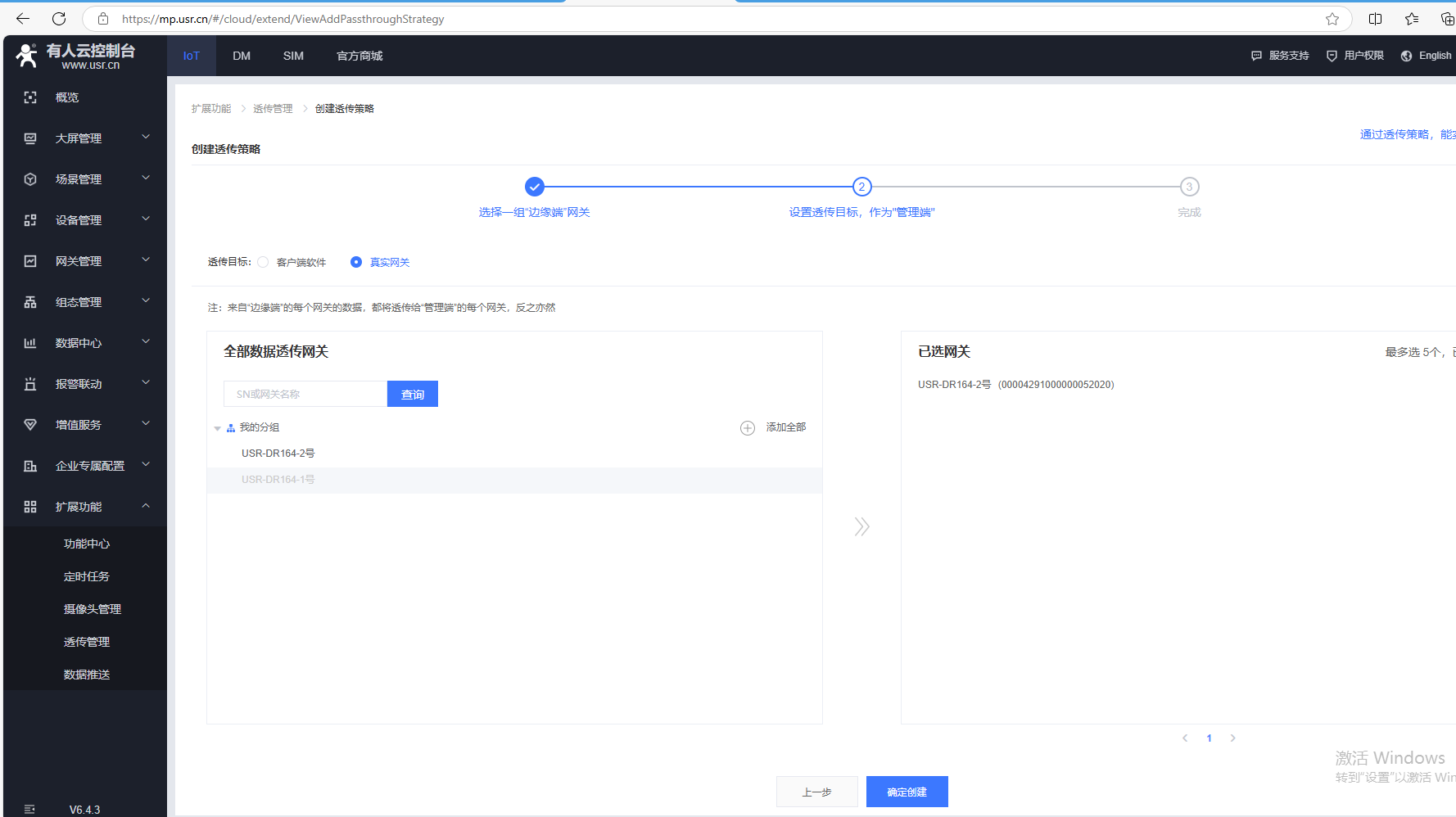
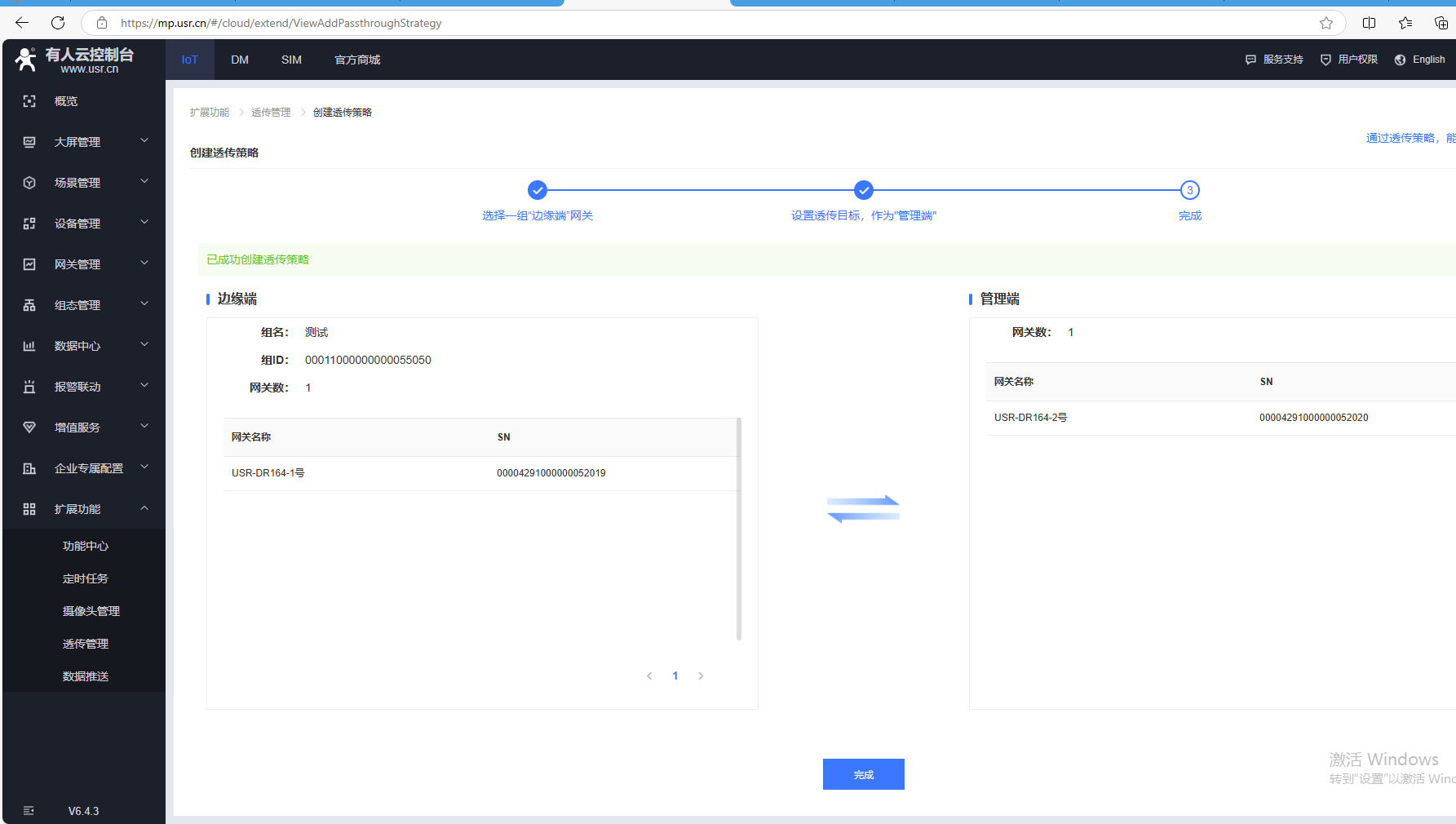
3、選擇管理端,選添加的USR-DR164-2號產品做管理端,點擊確定創建。
七、通訊測試
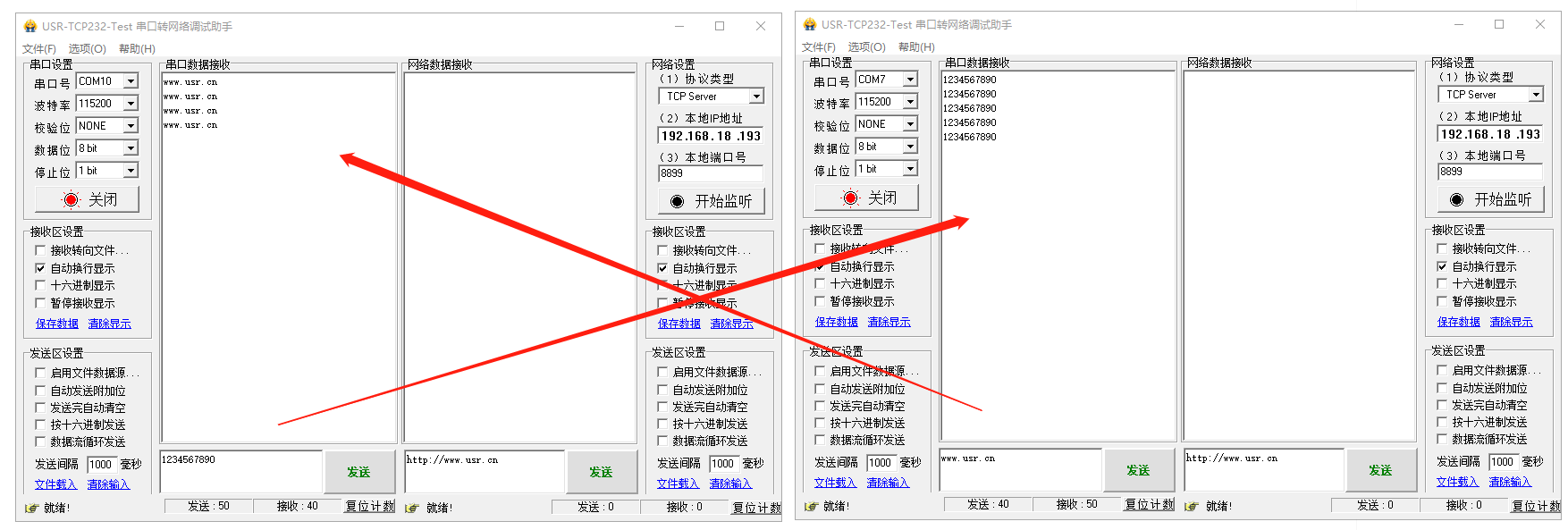
1、打開2個串口助手,分別用兩個USR-DR164實際USB串口COM10、COM11打開串口。
2、測試兩個USR-DR164之間測試數據通信。
編寫人:金志方 編寫日期:2024-10-18
審核人:金志方 審核日期:2024-10-18
訂正版本:V1.0 訂正內容:初稿





















-20250623144437.png)