


一、資料下載
說明書:http://www.bbxnc.com/Download/1336.html
設置軟件:http://www.bbxnc.com/Download/383.html
調試助手:http://www.bbxnc.com/Download/27.html
二、硬件連接
1.DHCP/動態獲取IP: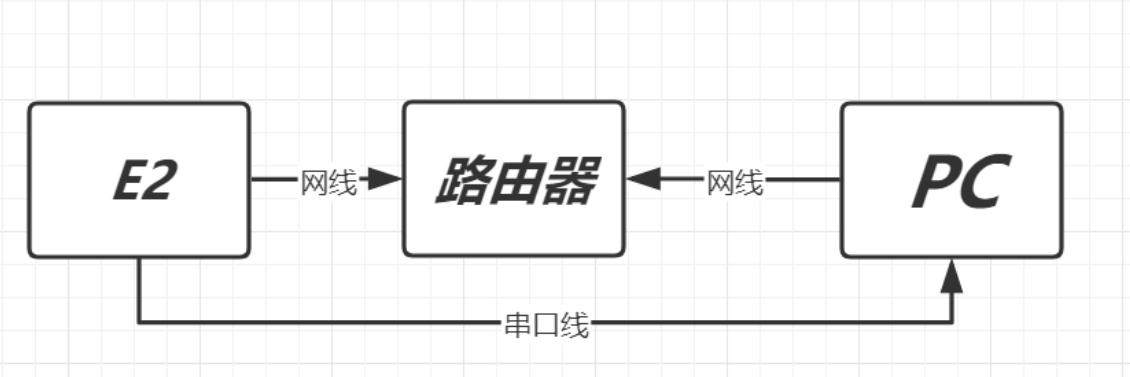
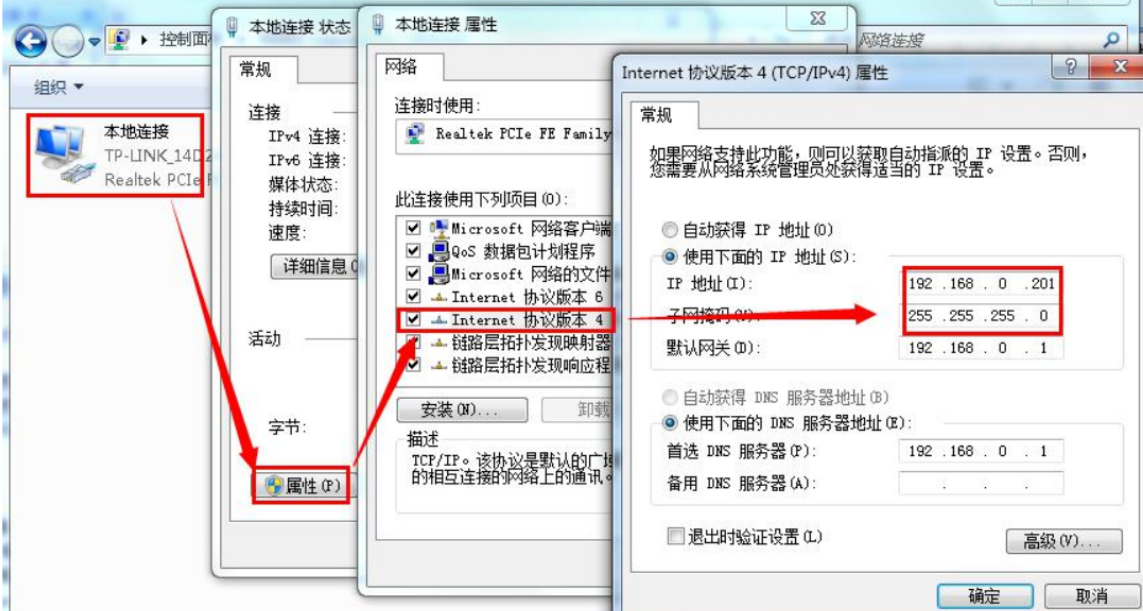
2、電腦設置跟E2同網段靜態IP:
必須設置電腦的 IP 為一個靜態的與串口轉以太網模塊E2 的 IP 在同一個網段的 IP,比如:192.168.0.201。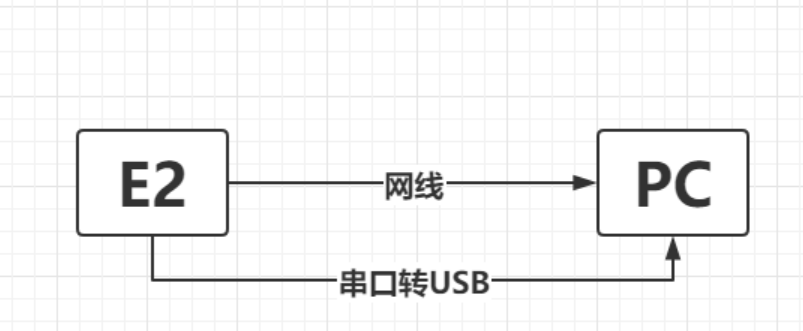
三、測試步驟
1、按路徑:控制面板---網絡和Internet--網絡和共享中心找到“windows防火墻”和“更改適配器設置”選項,關閉防火墻并禁用與本次測試無關的網卡,并關閉電腦殺毒軟件。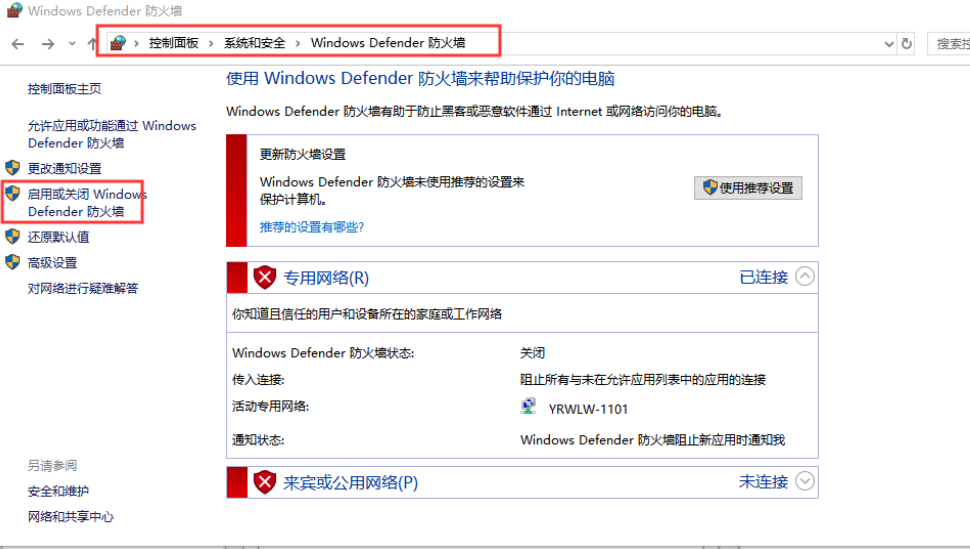
2.打開E2的設置軟件H7軟件
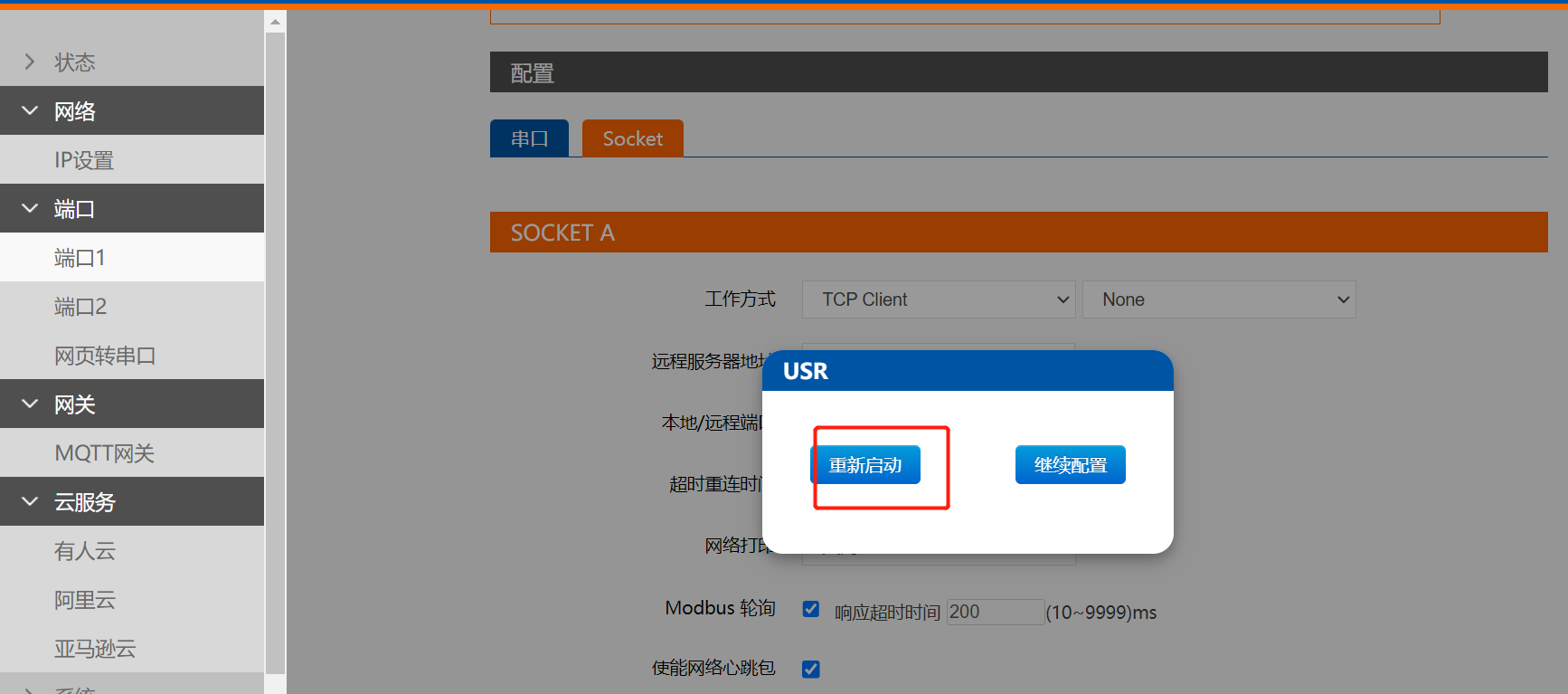
點擊“搜索設備”當搜索列表中出現E2的設備后,單擊搜索到的設備,查看其配置信息,設置模塊的ip,串口參數跟終端保持一致,Socket工作方式選擇Tcp client,本地端口0,填寫您遠程服務器的ip和遠遠程服務器的端口,然后點擊保存應用,最后重啟模塊。
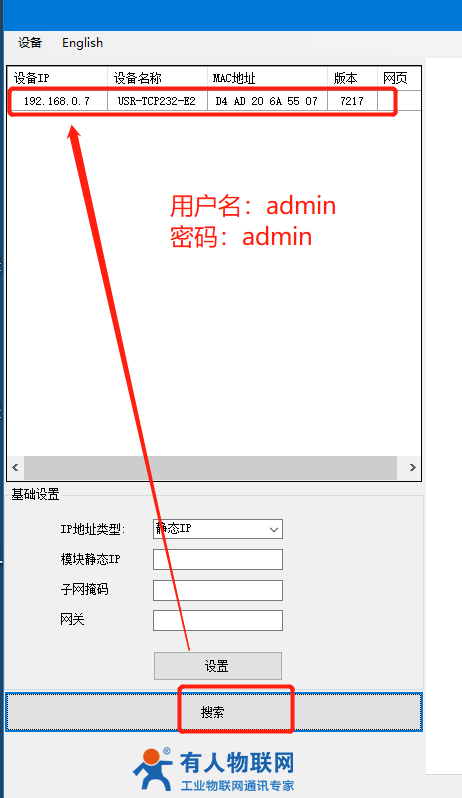
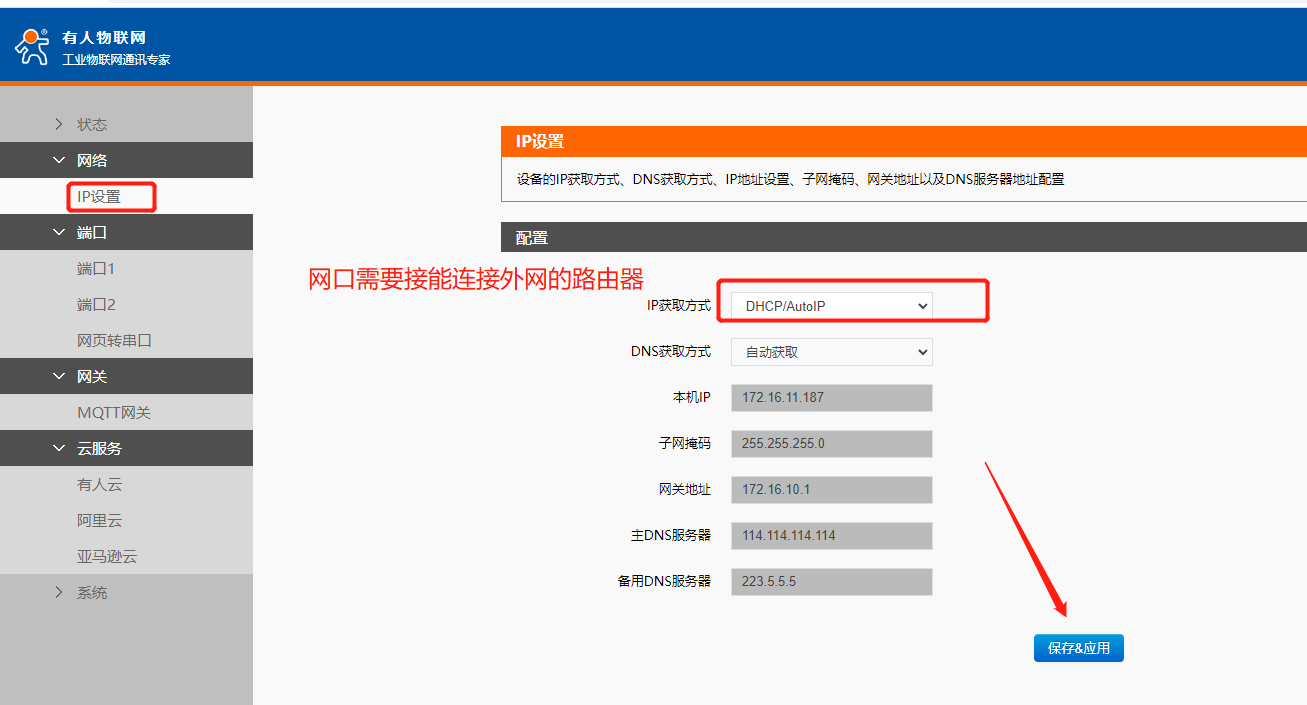
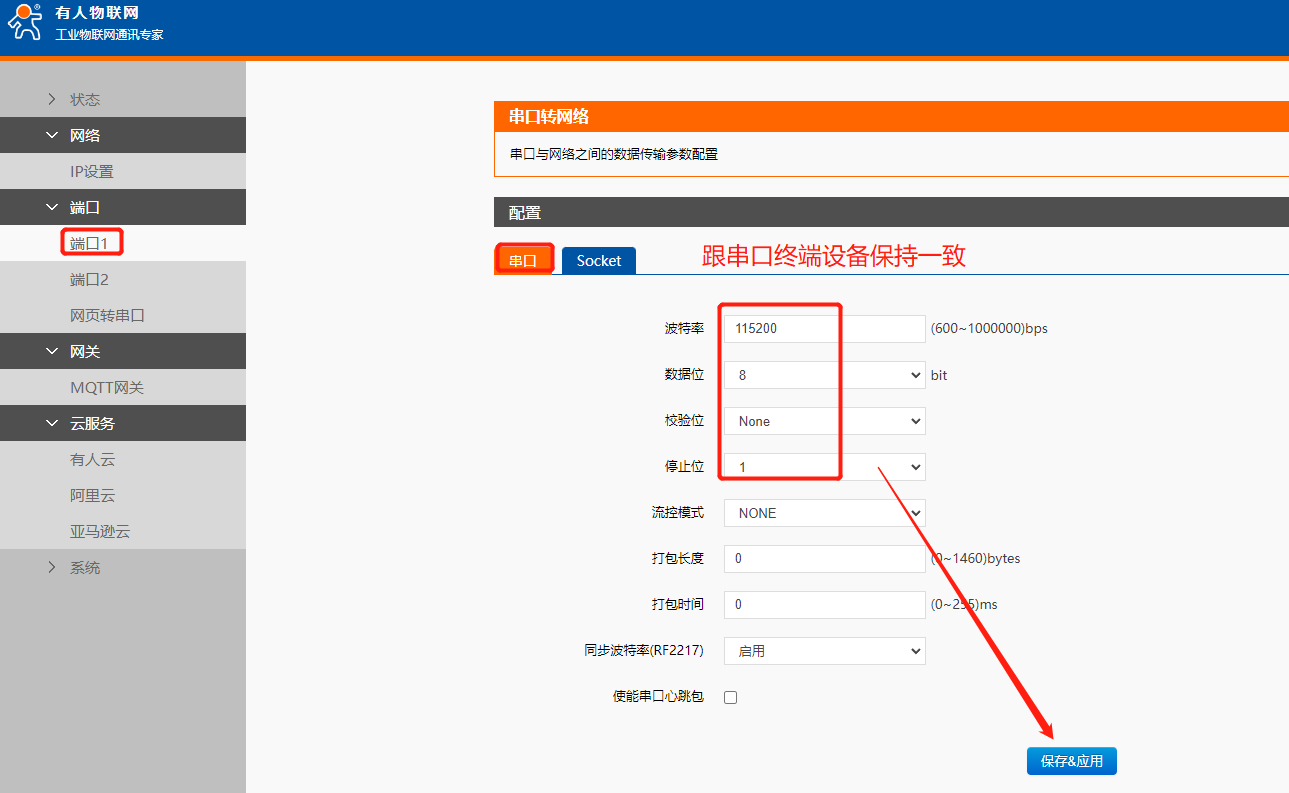
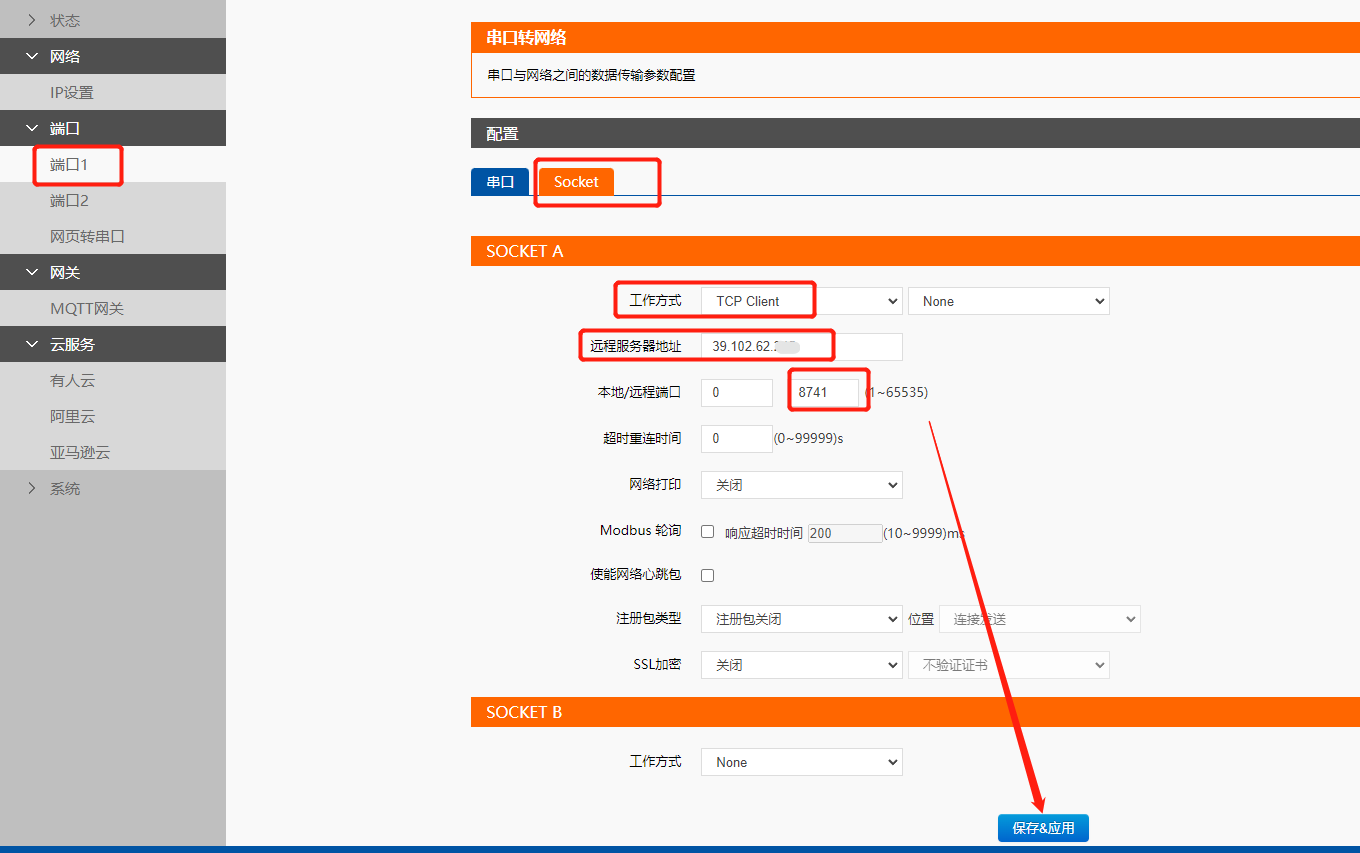
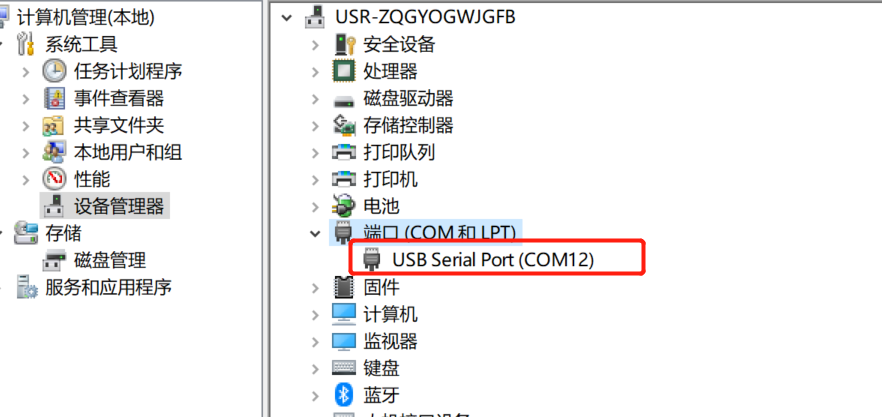
3、E2的串口接串口轉usb到電腦,在設備管理器中查看端口信息,確定USR-TCP232-EVB評估板串口使用的串口號,如下圖所示電腦端口號為COM12。
四、數據測試
本地電腦打開串口數據,選擇好對應串口參數。
遠程服務器打開網絡助手,選擇好工作方式和端口。
互發送數據測試成功。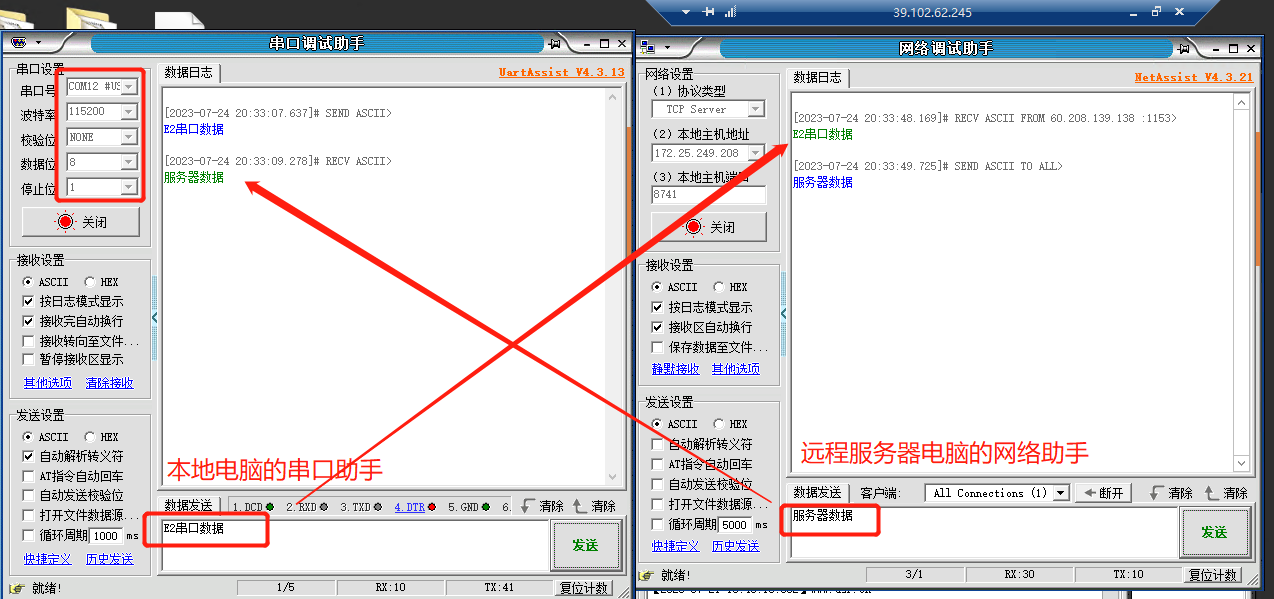
五、常見問題解決辦法
附件1
E2設備直連電腦使用H7軟件找不到怎么辦?
答
a. 網線連接后檢查網口指示燈狀態是否正常,不正常可以更換網口線或者是電源測試
b. 檢查設備供電是否穩定,可以使用萬用表量一下供電電壓
c. 檢查電腦防火墻、殺毒軟件、多余網卡是否關閉,需要都關閉;
d. 檢查電腦設置的IP是否和E2設備是同一網段,可以打開ping檢測一下是否可以ping通,鍵盤同時點擊WIN+R,ping E2的IP(此處是192.168.0.7),若ping不通,檢查網線和電腦網段的配置。
附件2
E2通過串口轉USB接電腦在電腦上無法傳輸數據怎么辦?
a. 在設備管理器--端口查看是否生成COM口,電腦有沒有串口驅動,若出現感嘆號,需要您自行下載驅動大師,或者是驅動精靈進行修復
b. E2串口參數要和串口調試助手打開串口參數一致,包括波特率、數據位、停止位、校驗位
c. 232串口注意線序RX接TX、TX接RX。
d. 485注意線序A接A、B接B。
e. 檢查對方服務器端口是否出現被占用的情況
f. 確認服務器類型,我司模塊是否支持連接,是否需要開啟注冊包
撰寫人:史瑋






















-20250623144437.png)