


一、資料下載
USR-G776 說明書官網下載鏈接:http://www.bbxnc.com/Download/806.html
USR-G776 規格書官網下載鏈接: http://www.bbxnc.com/Download/808.html
USR-G776 軟件設計手冊官網下載連接: http://www.bbxnc.com/Download/807.html
USR-G776 設置軟件官網下載鏈接: http://www.bbxnc.com/Download/814.html
有人虛擬串口軟件V3.7.2.529官網下載鏈接:http://www.bbxnc.com/Download/31.html
二、硬件連接
1、所需物品
USR-G776 產品 1臺
12V電源適配器 1個
USB-RS485串口線 1條
SIM卡 1張
筆記本電腦 1臺
2、硬件連接
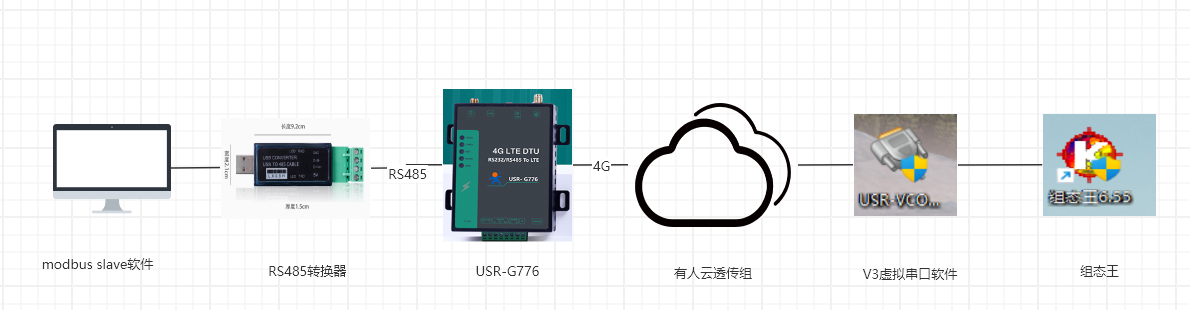
USR-G776的RS485串口接USB-RS485串口線到電腦USB口,然后產品接12V電源適配器上電。
電腦打開設置軟件。
附圖:
三、產品參數設置
1、USR-G776云端參數設置
登錄有人云:https://account.usr.cn/#/login?type=mp_scada

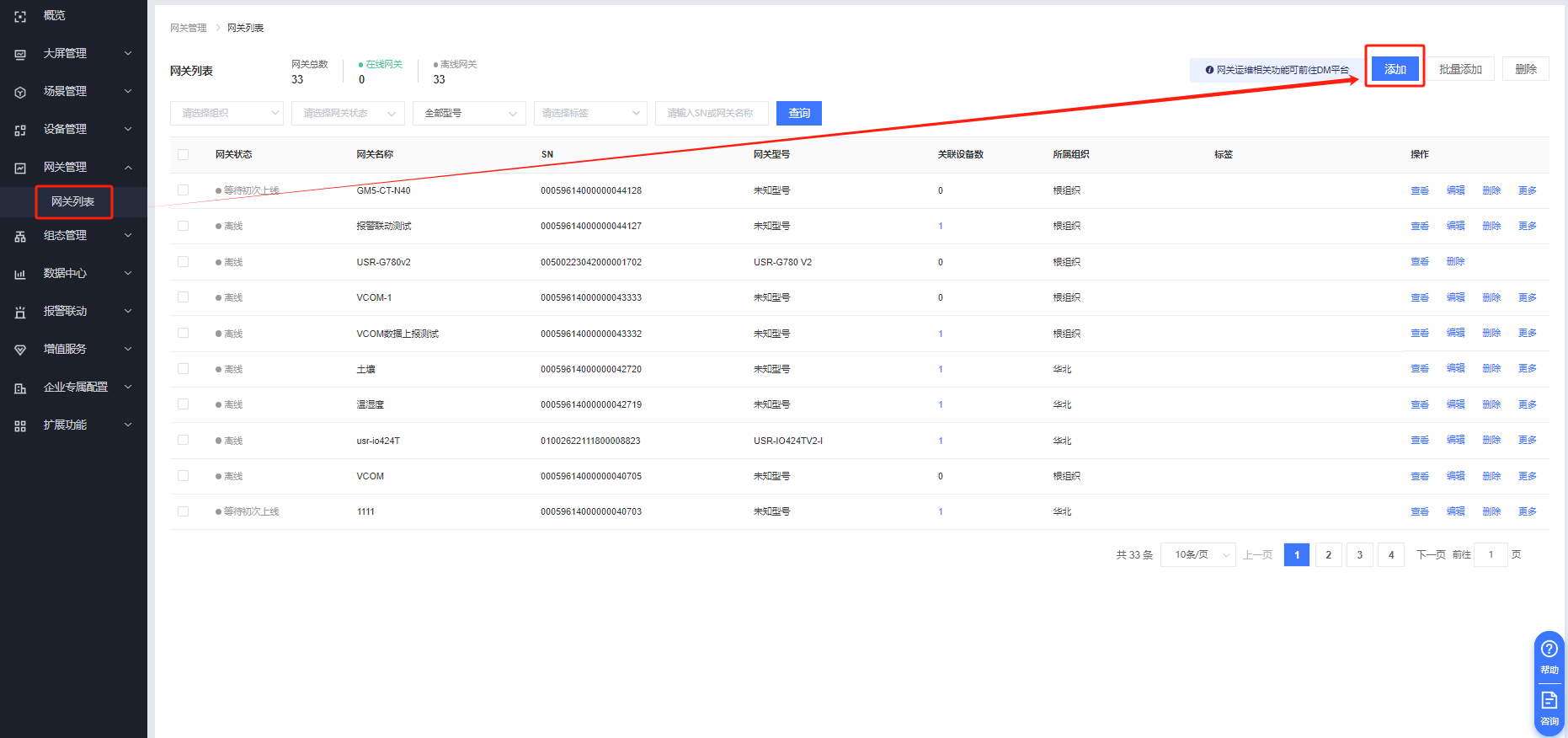
網關管理---網關列表---添加
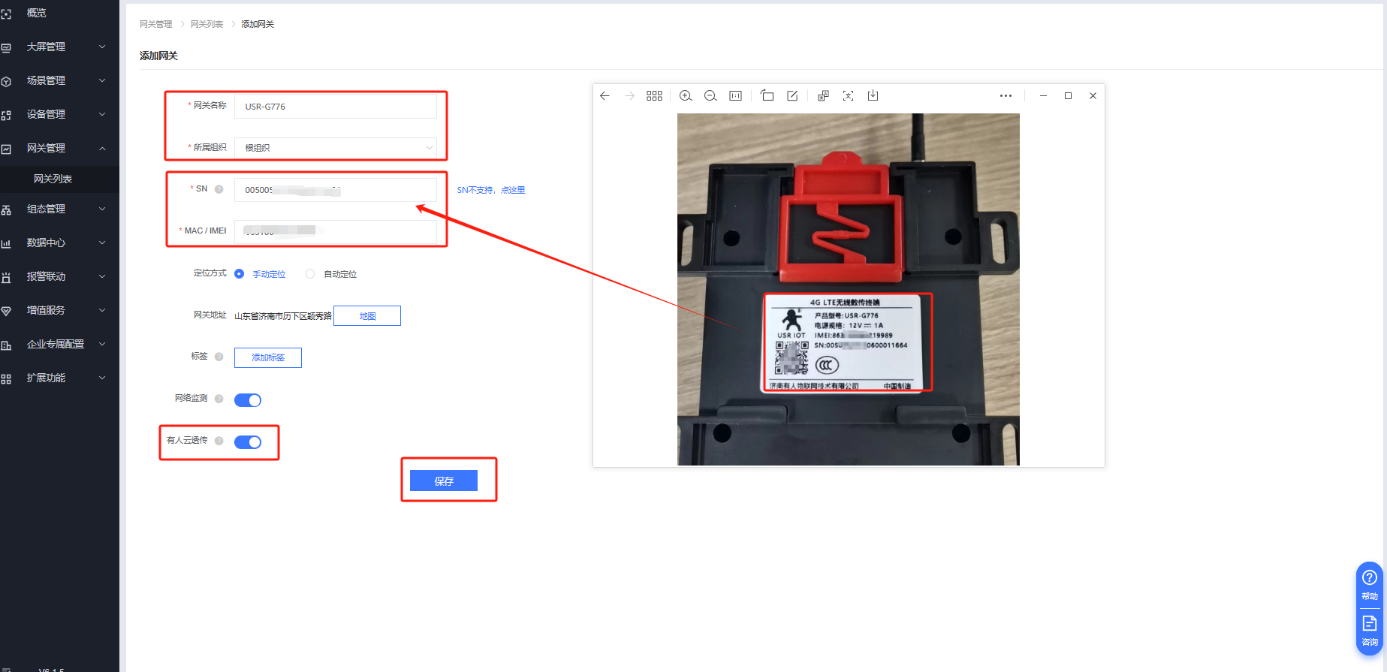
填入USR-G776背面的IMEI 和SN信息,開啟有人云透傳。
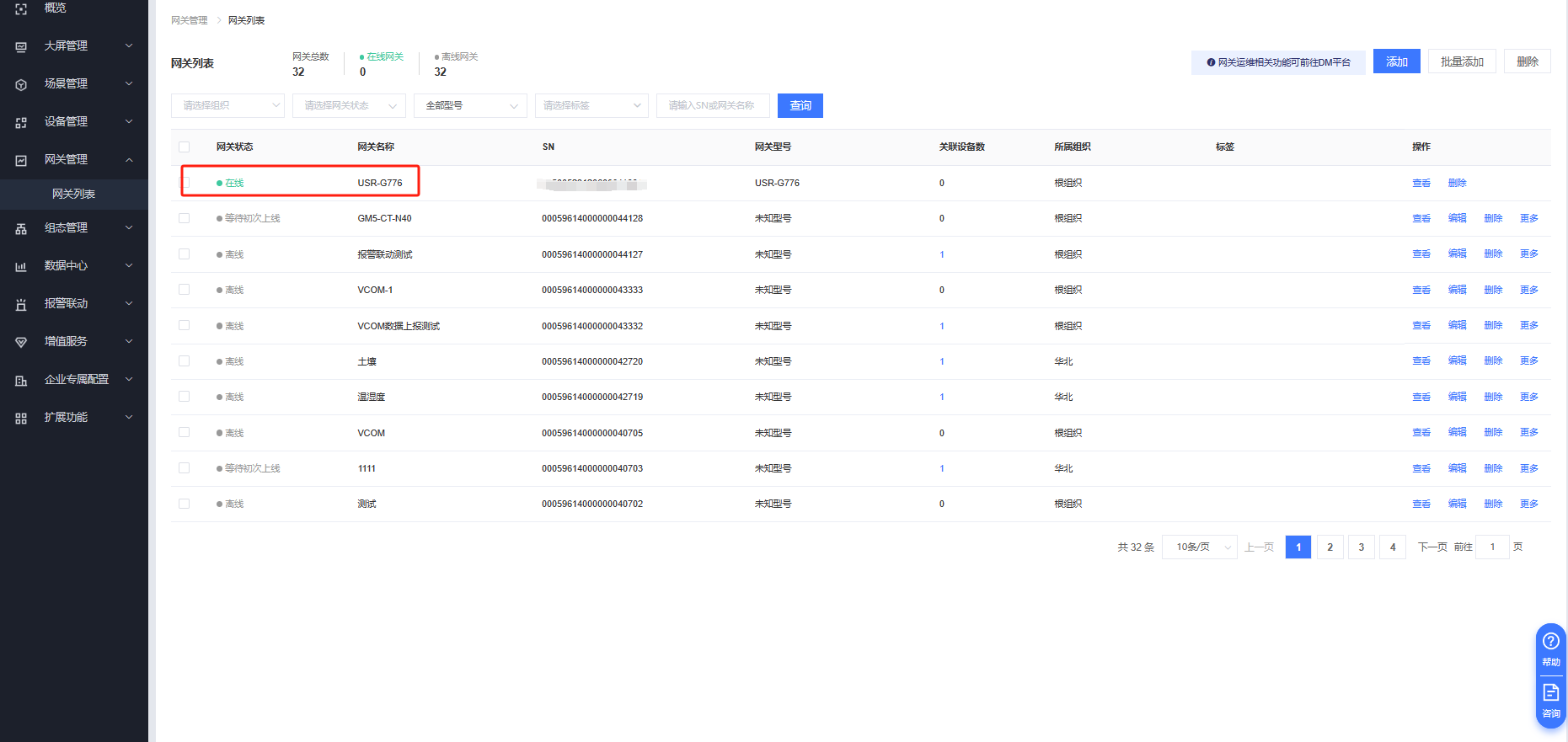
給USR-G776插上SIM卡,接入12V電源和天線,等待1分鐘即可看到USR-G776在有人云端在線。
2、虛擬串口軟件上云參數設置
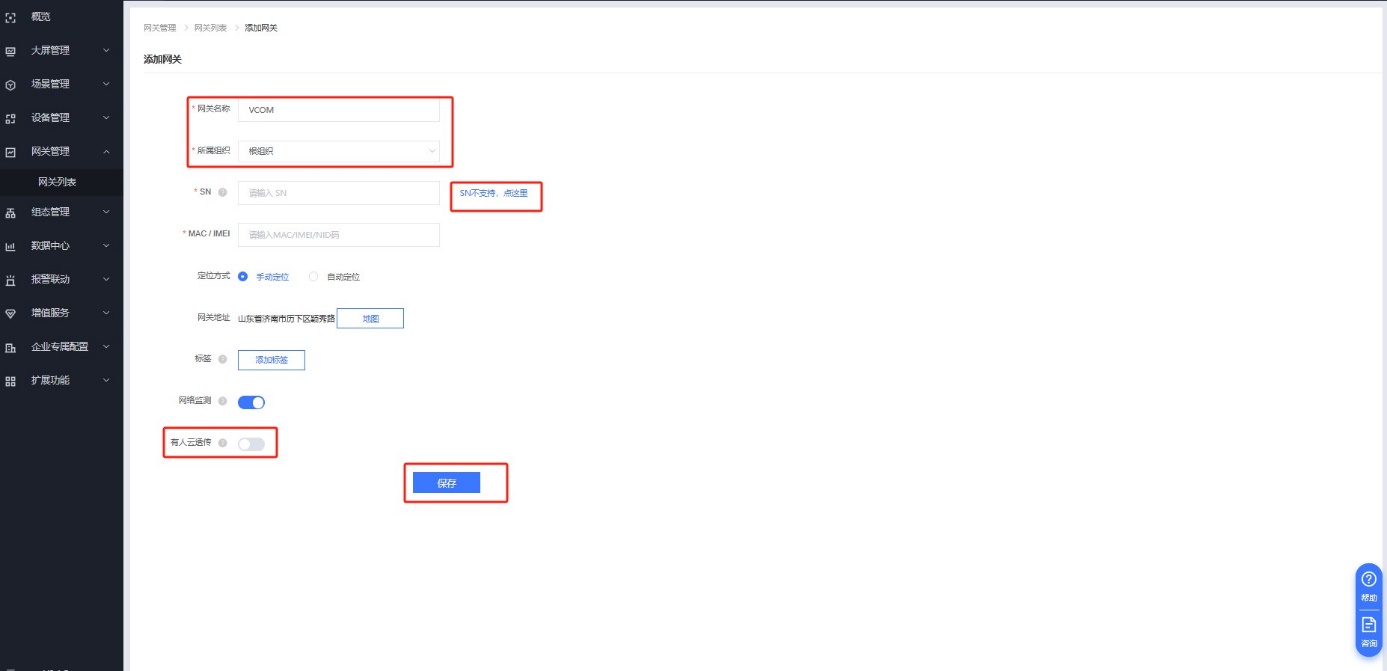
網關管理---網關列表---添加,選擇“SN不支持,點這里”方式添加VCOM,開啟有人云透傳功能。
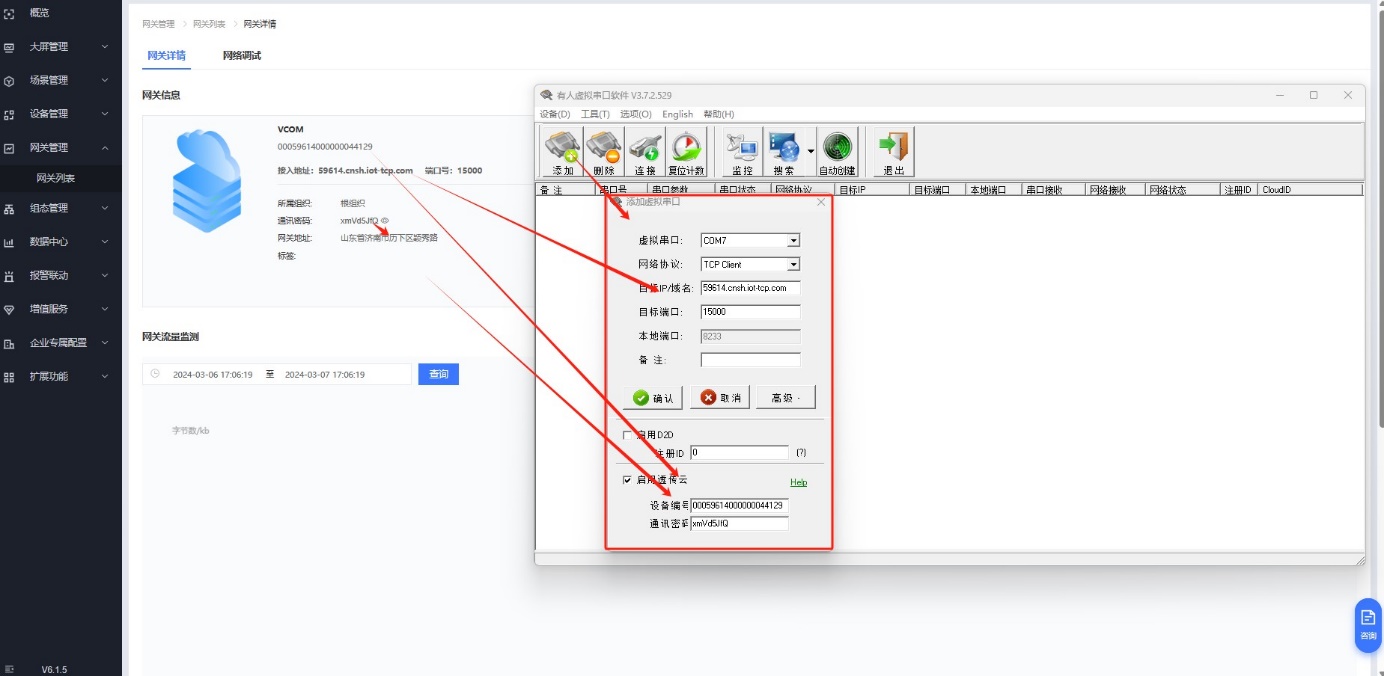
打開虛擬串口軟件,創建一個虛擬串口COM7 填入有人云給虛擬串口分配的接入地址和ID密碼
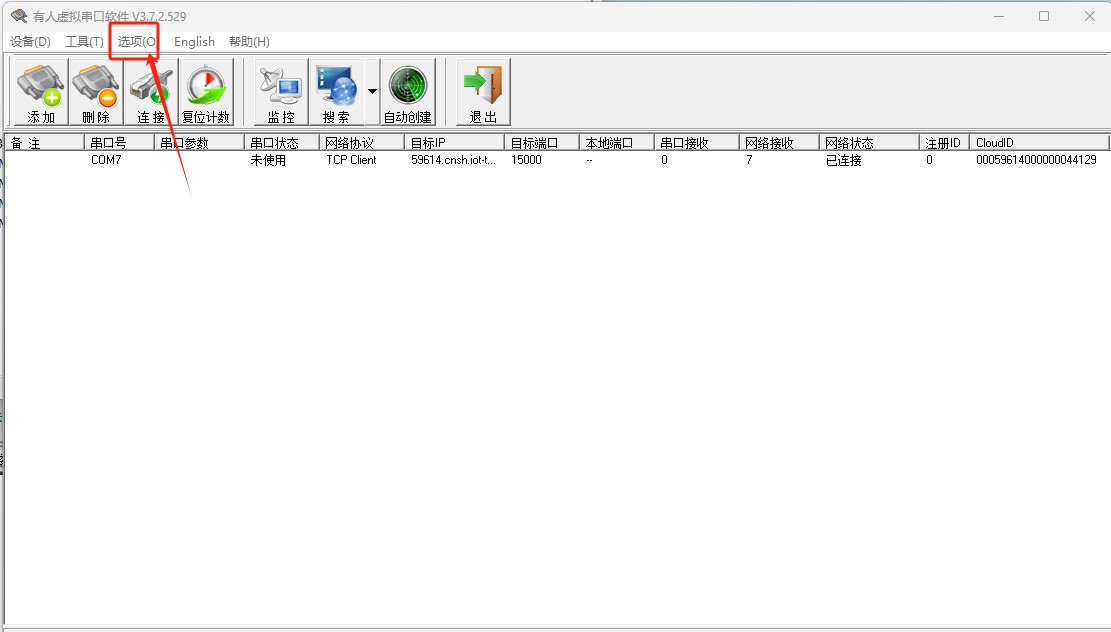
注意需要關閉虛擬串口軟件的波特率自適應功能:選項—同步波特率(類RFC2217)
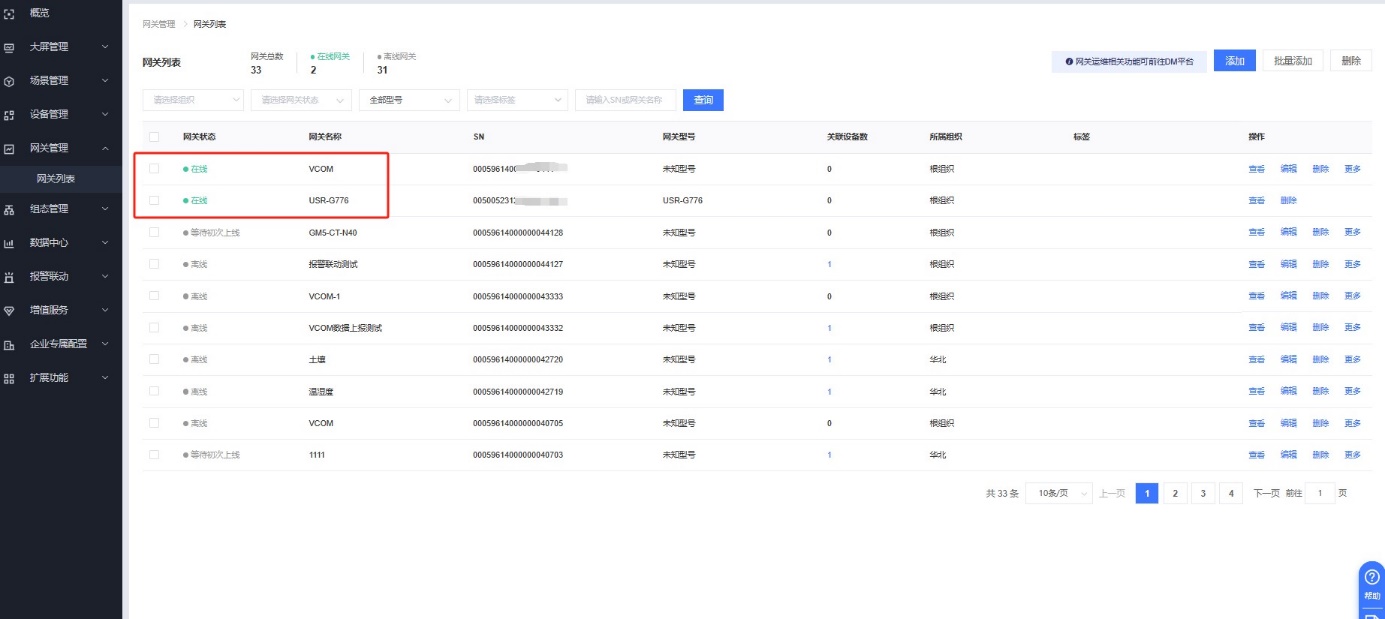
即可看到虛擬串口在有人云端在線。
3、創建有人云透傳組
有人云---擴展功能---功能中心---啟用透傳管理
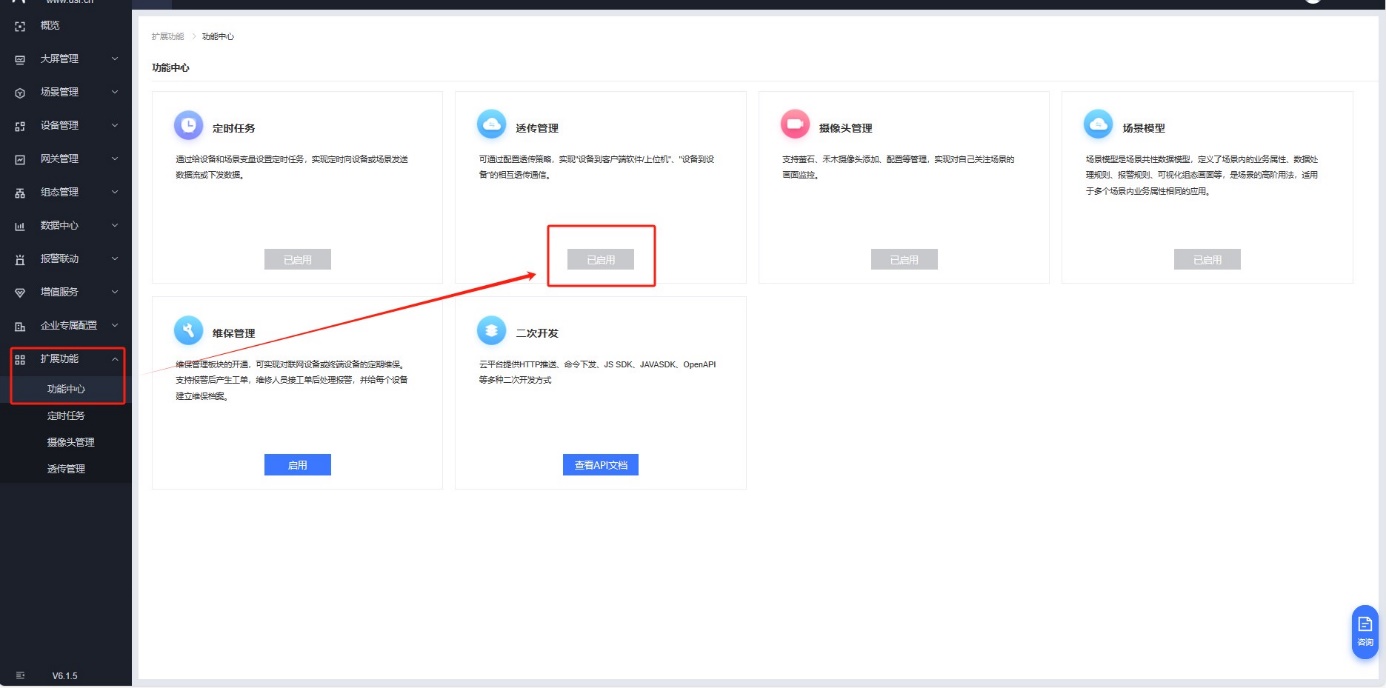
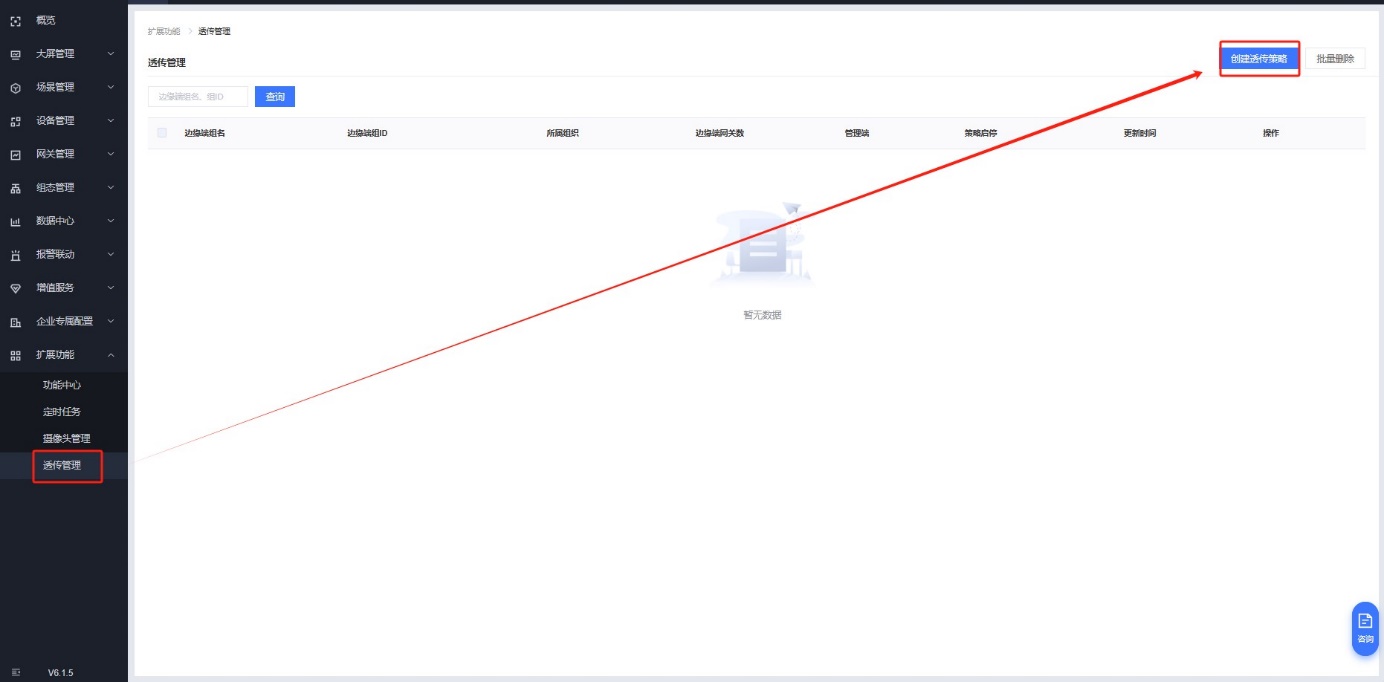
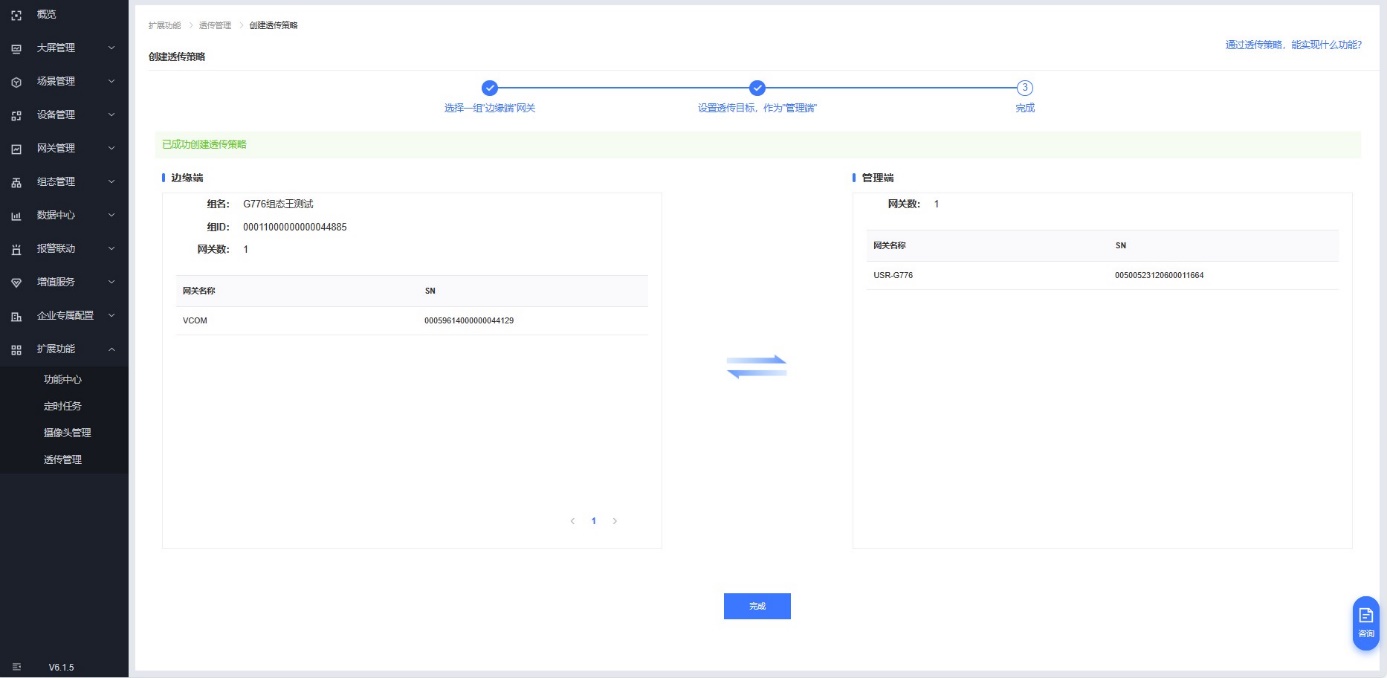
擴展功能---透傳管理---創建透傳策略
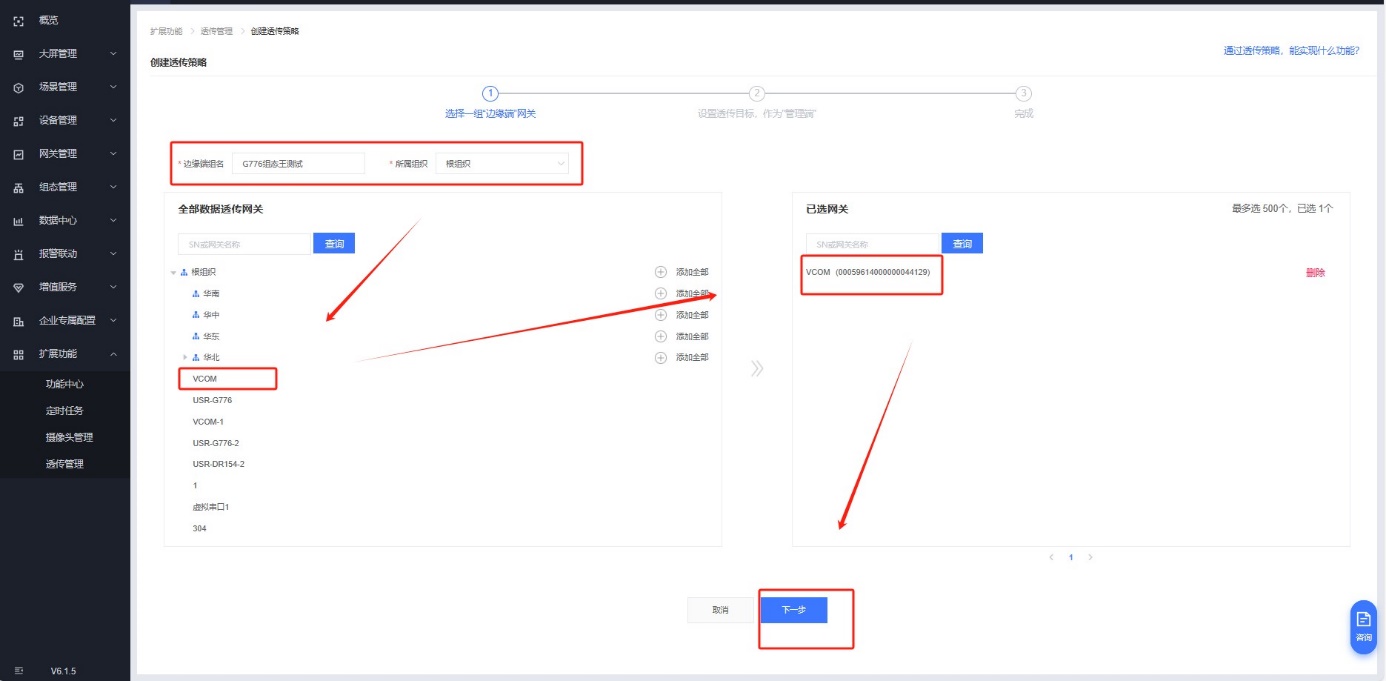
填入邊緣端信息,下一步
填入管理端信息,選擇真實網關。
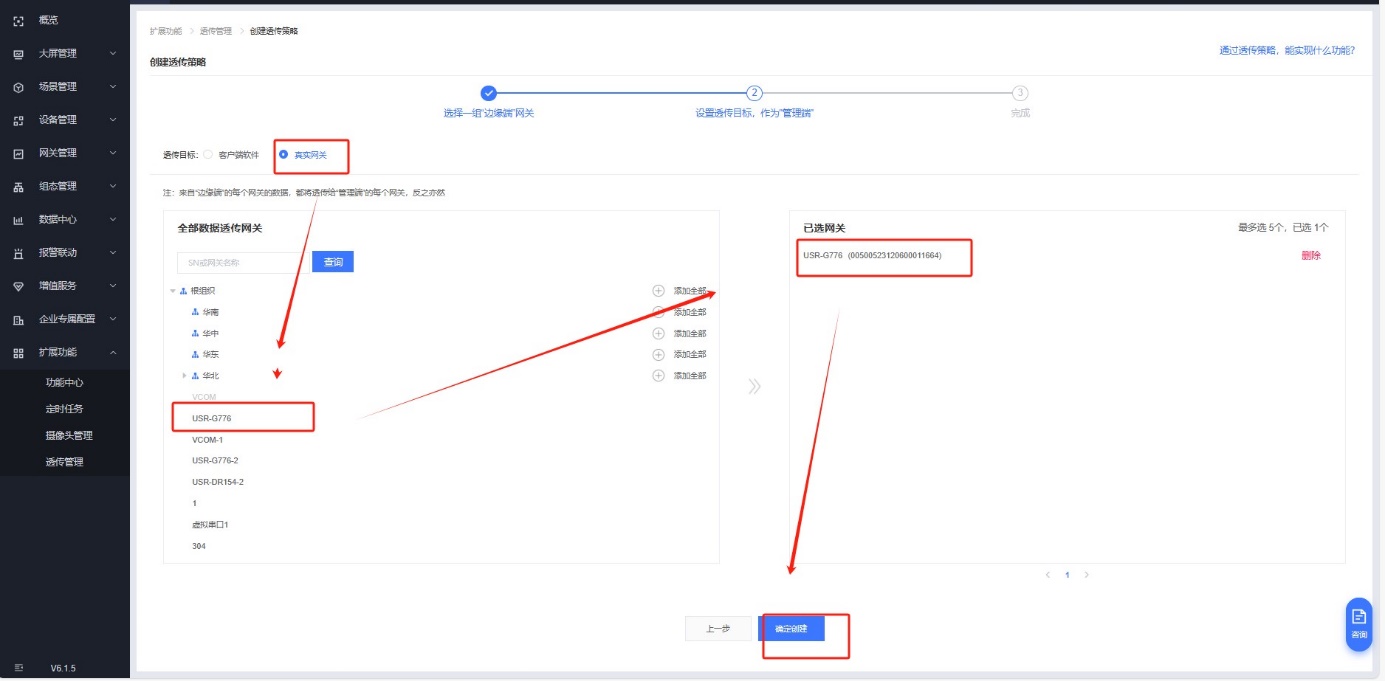
透傳組創建完畢
4、組態王參數設置
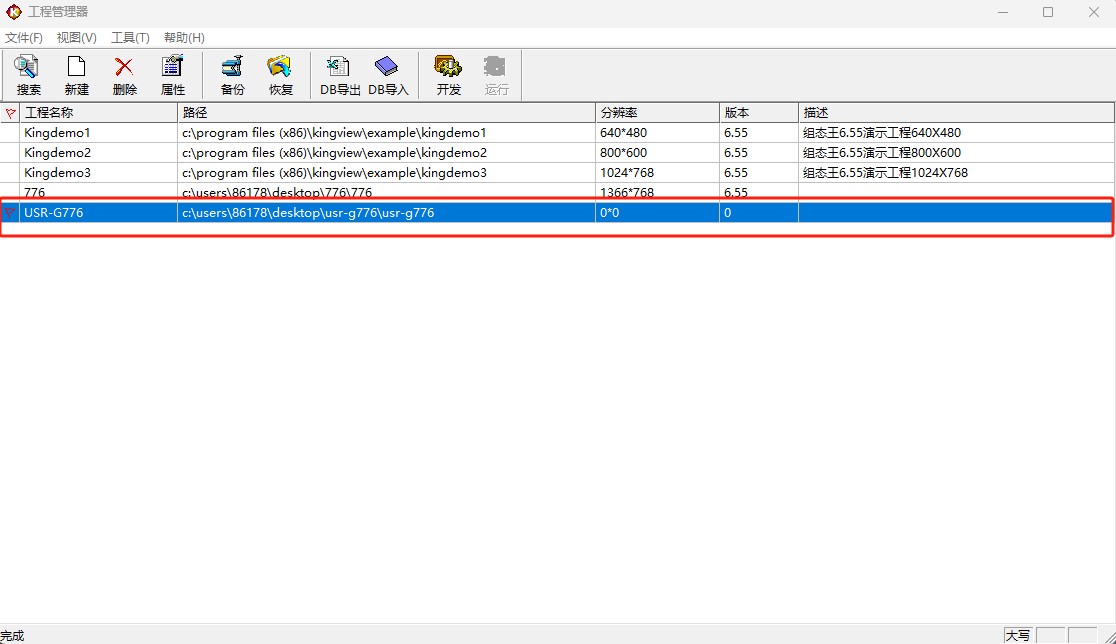
打開組態王軟件,新建工程
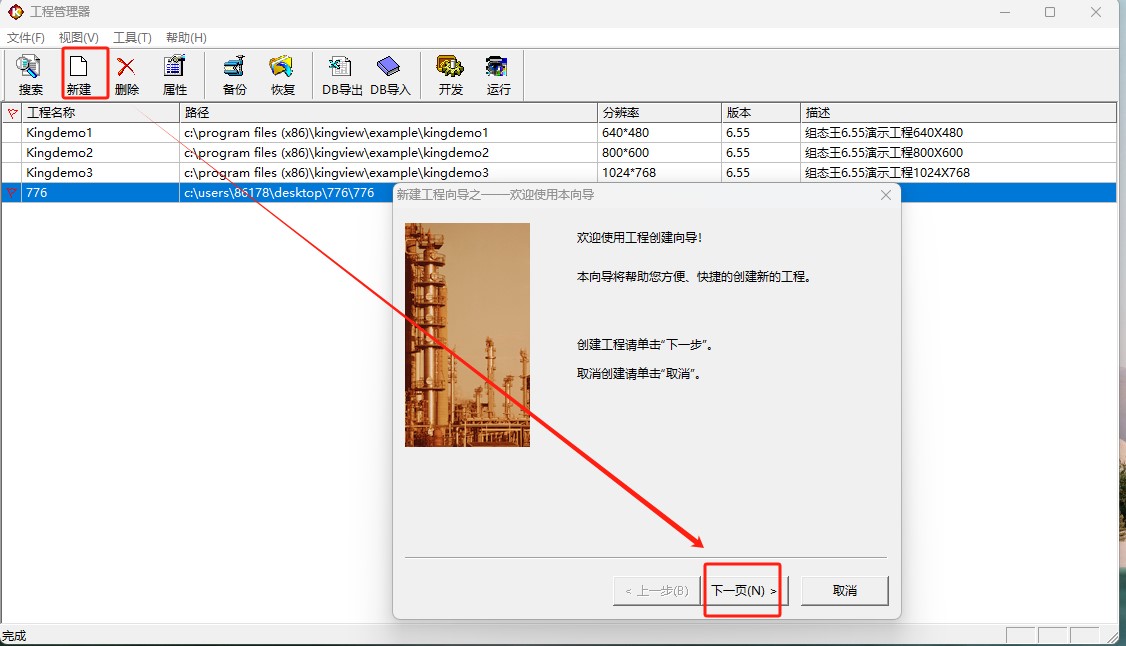
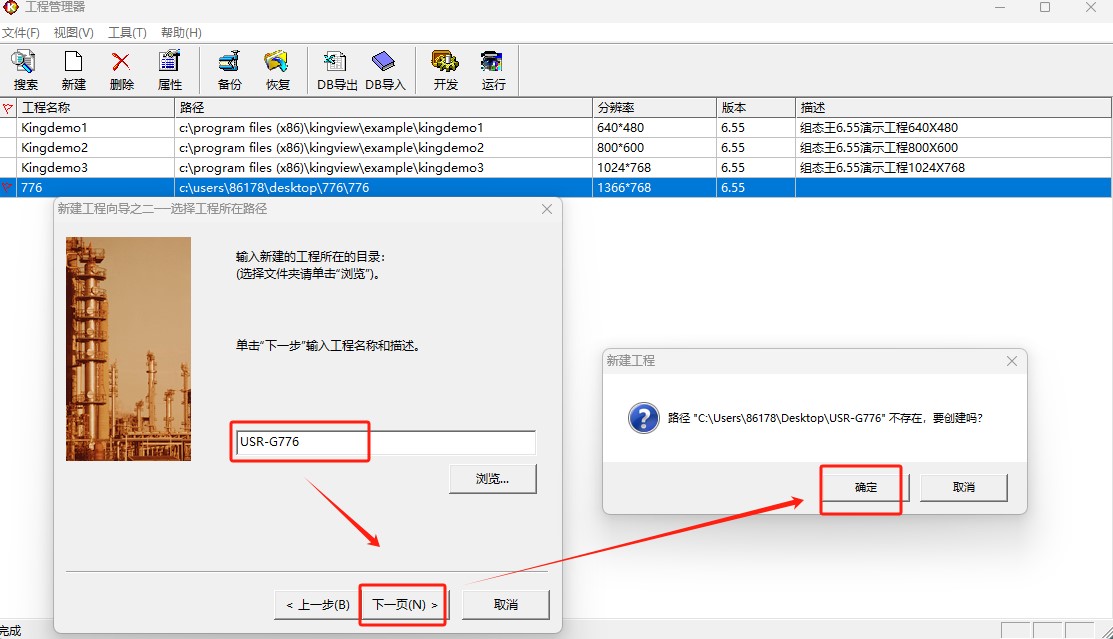
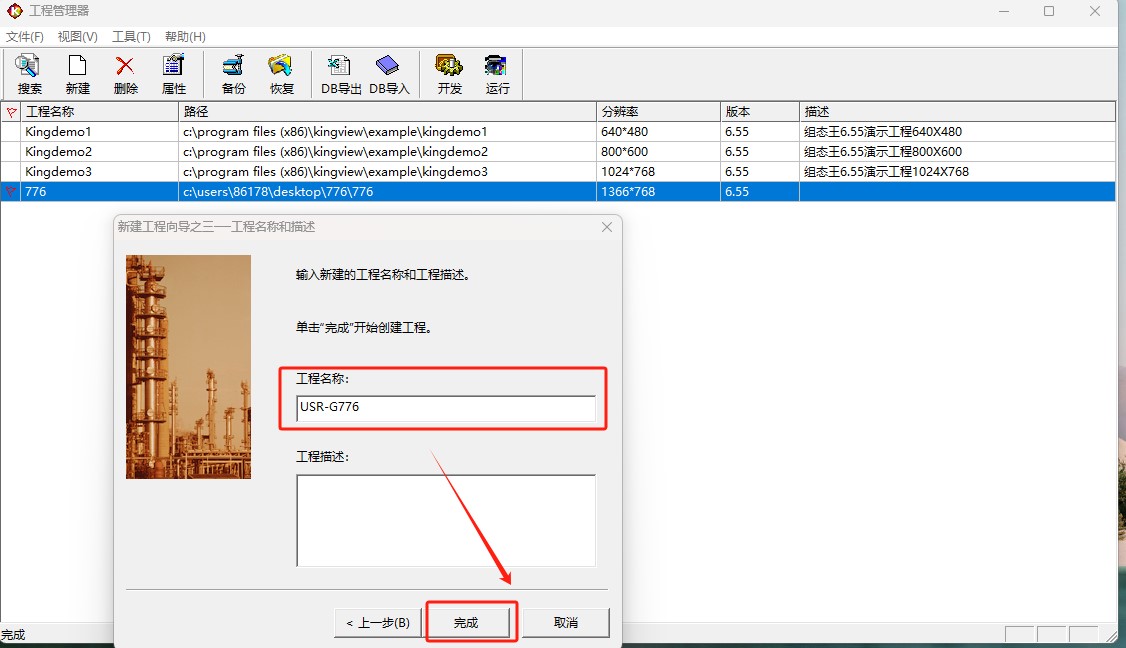
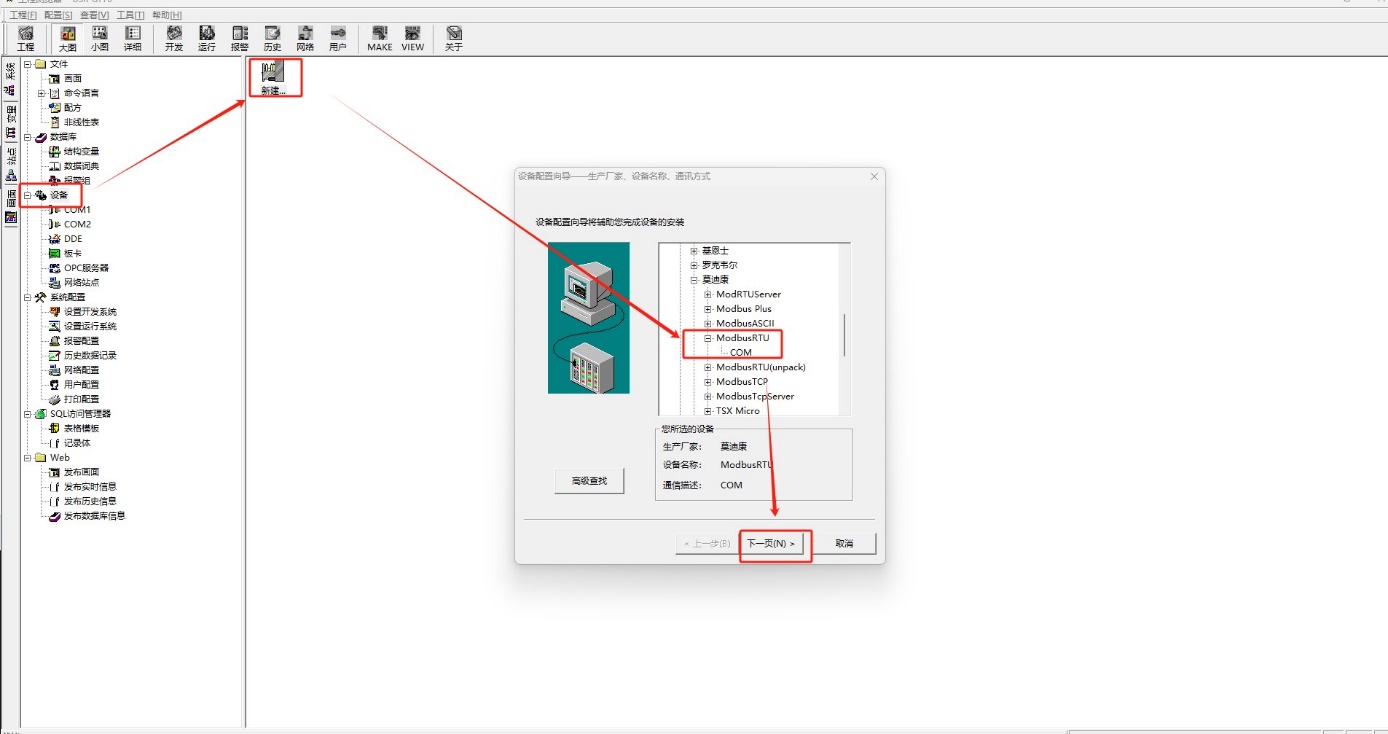
雙擊工程進入配置頁面:設備---新建---PLC---莫迪康---modbus rtu---COM
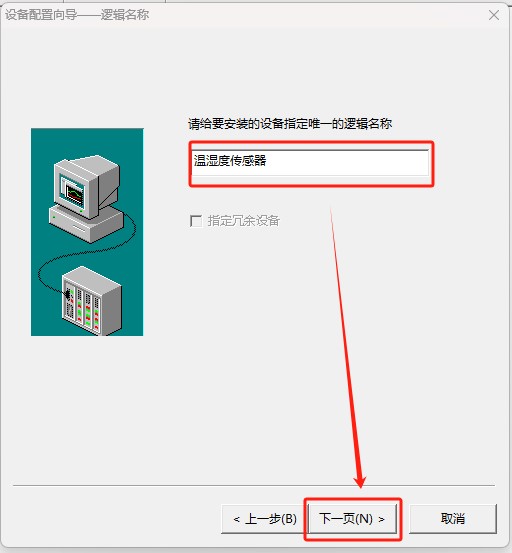
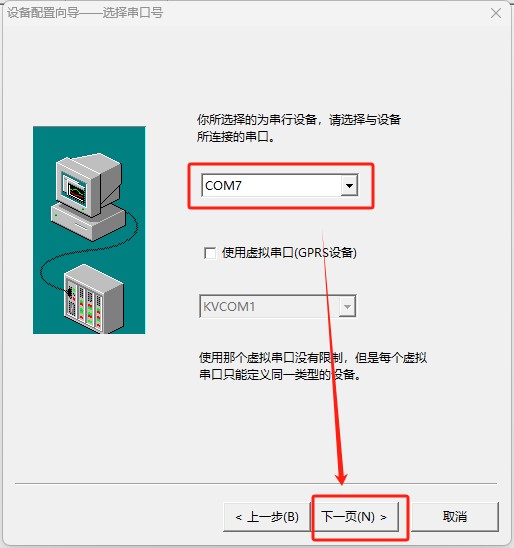
設定從機的名稱,選擇要引用的虛擬串口的串口號,填入從機地址,完成從機信息的填寫
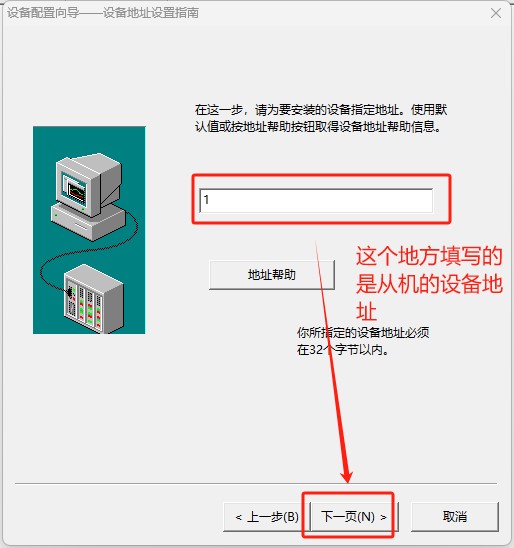
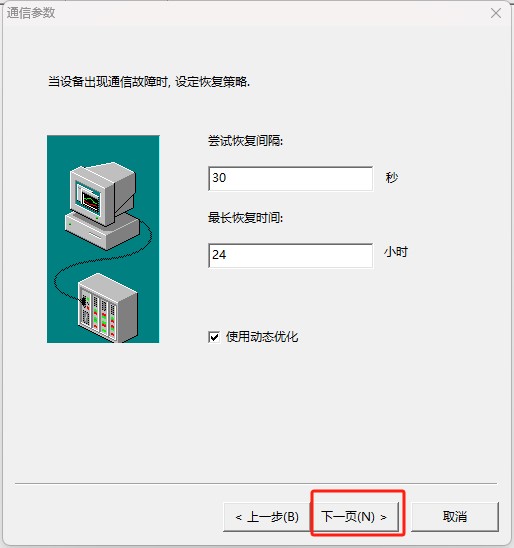
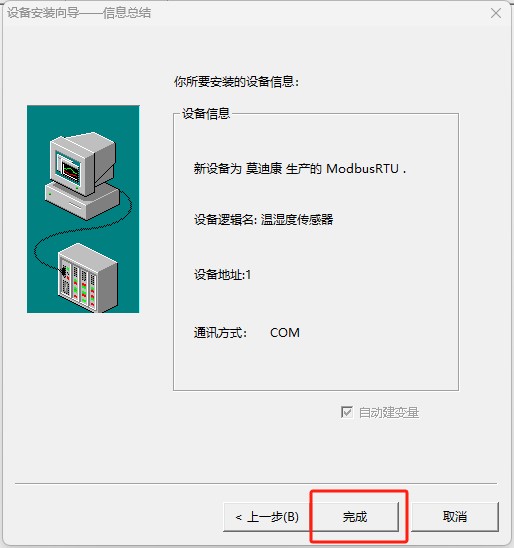
數據庫---數據詞典---新建,填寫數據點位信息
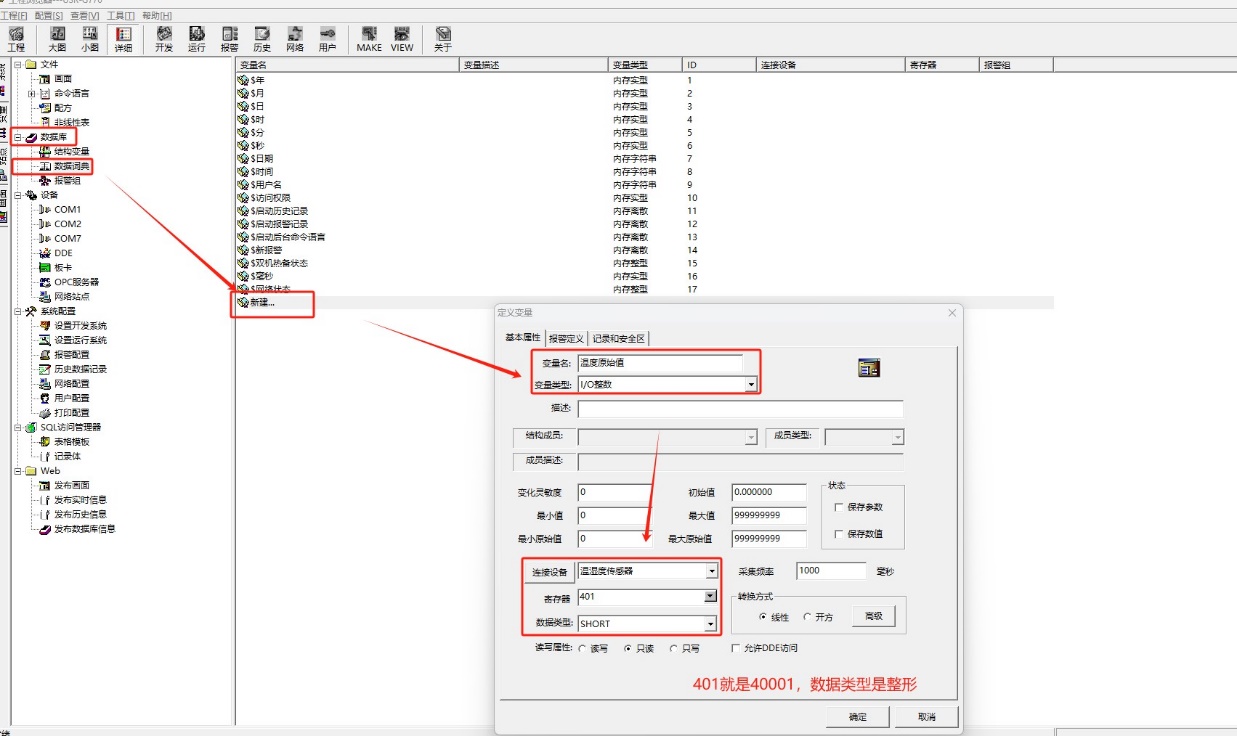
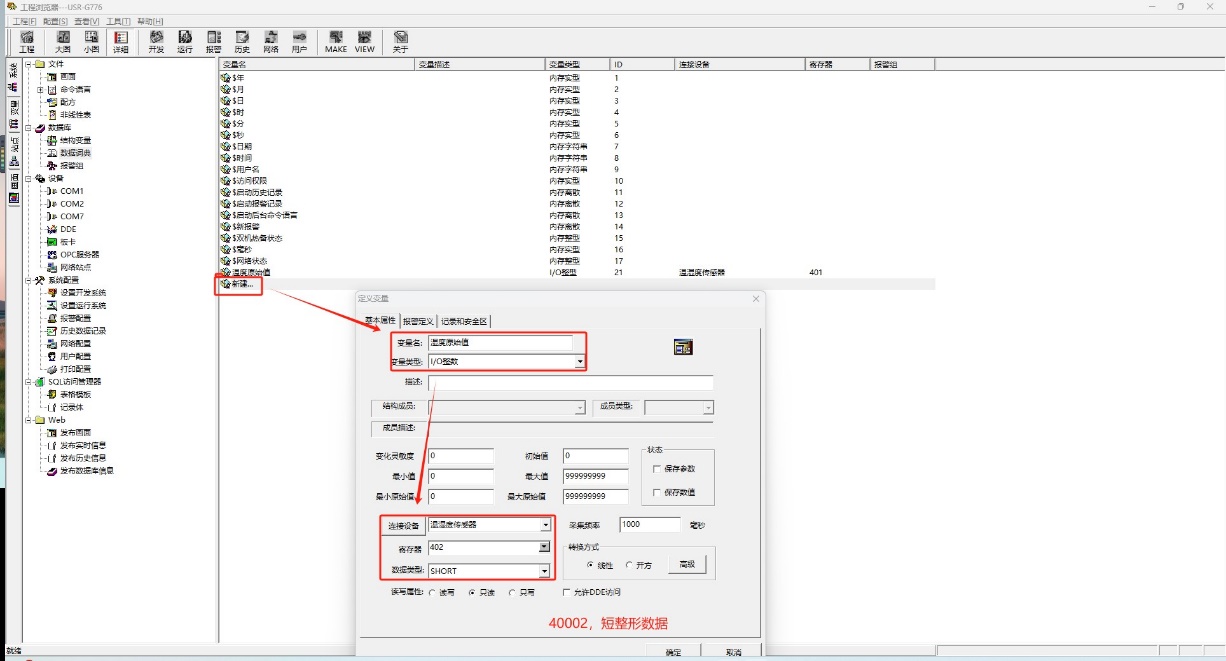
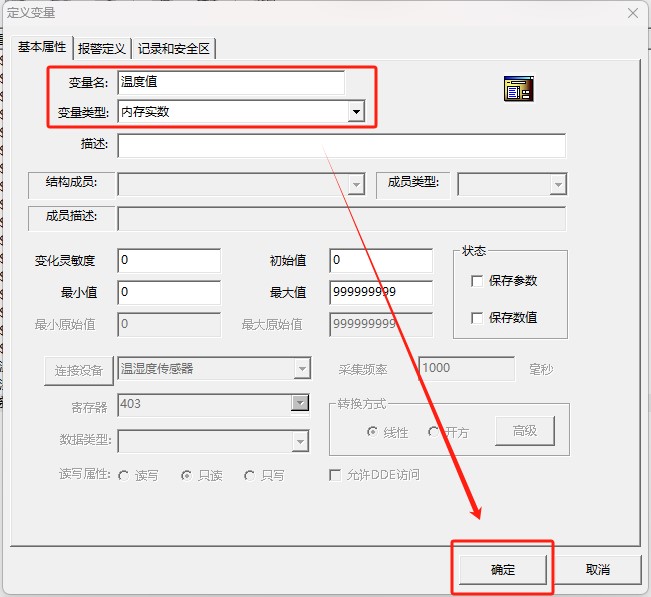
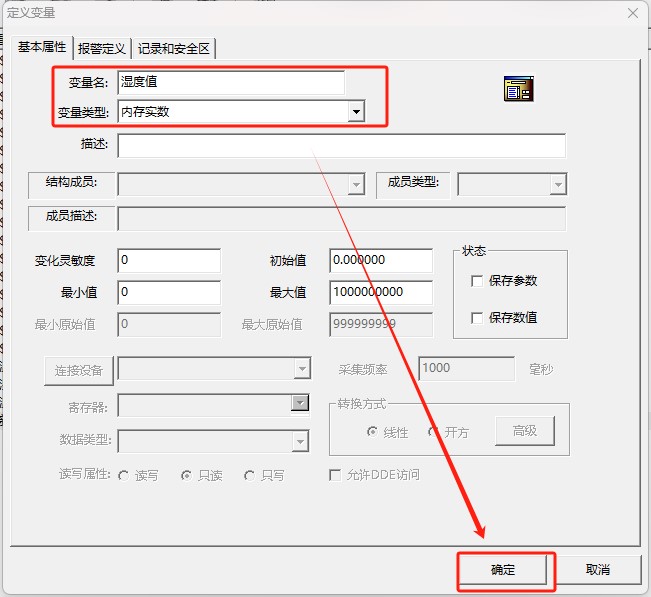
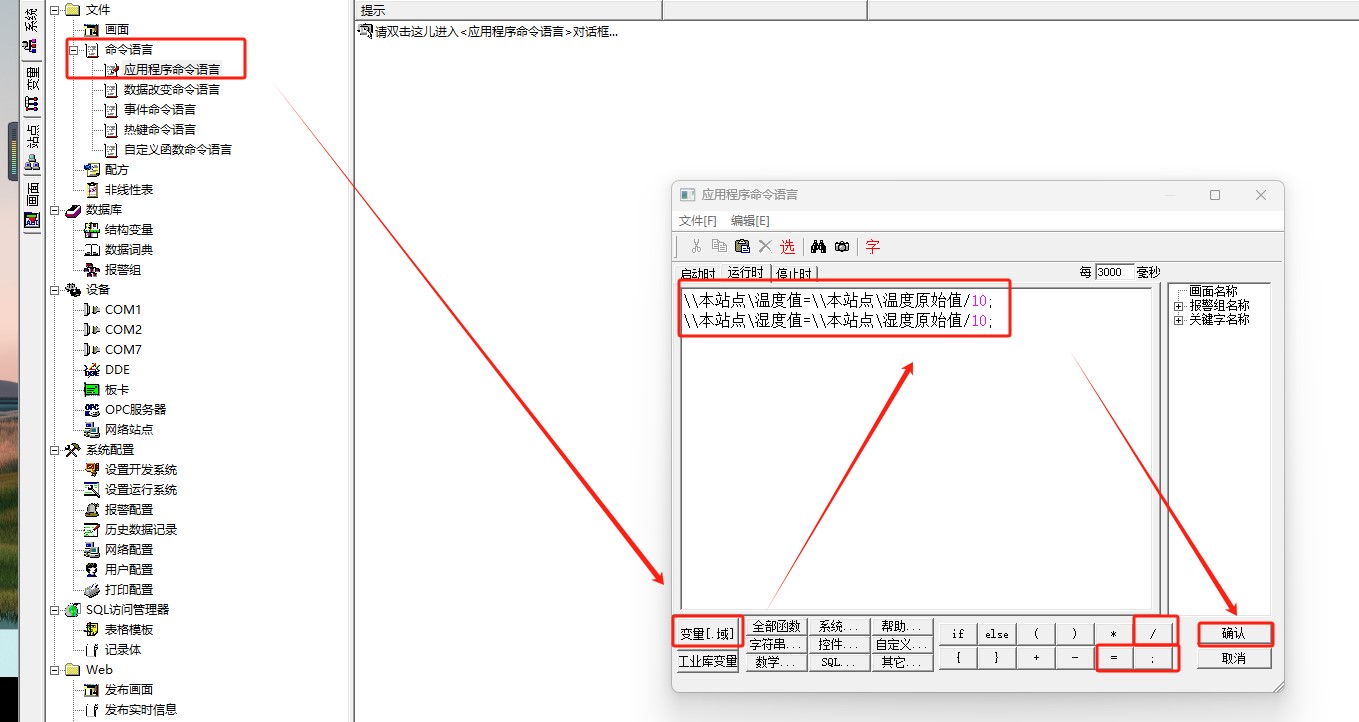
命令語言---應用程序命令語言,設置溫濕度值和原始數據之間的換算關系。
畫面---新建
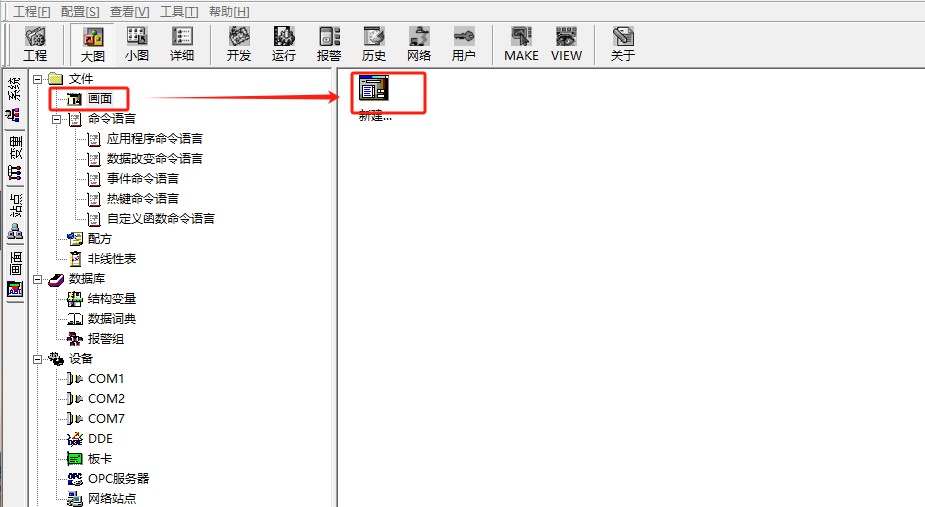
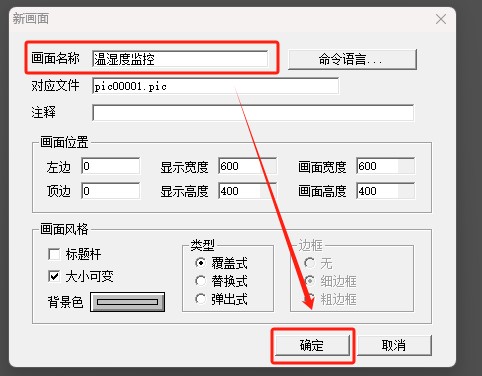
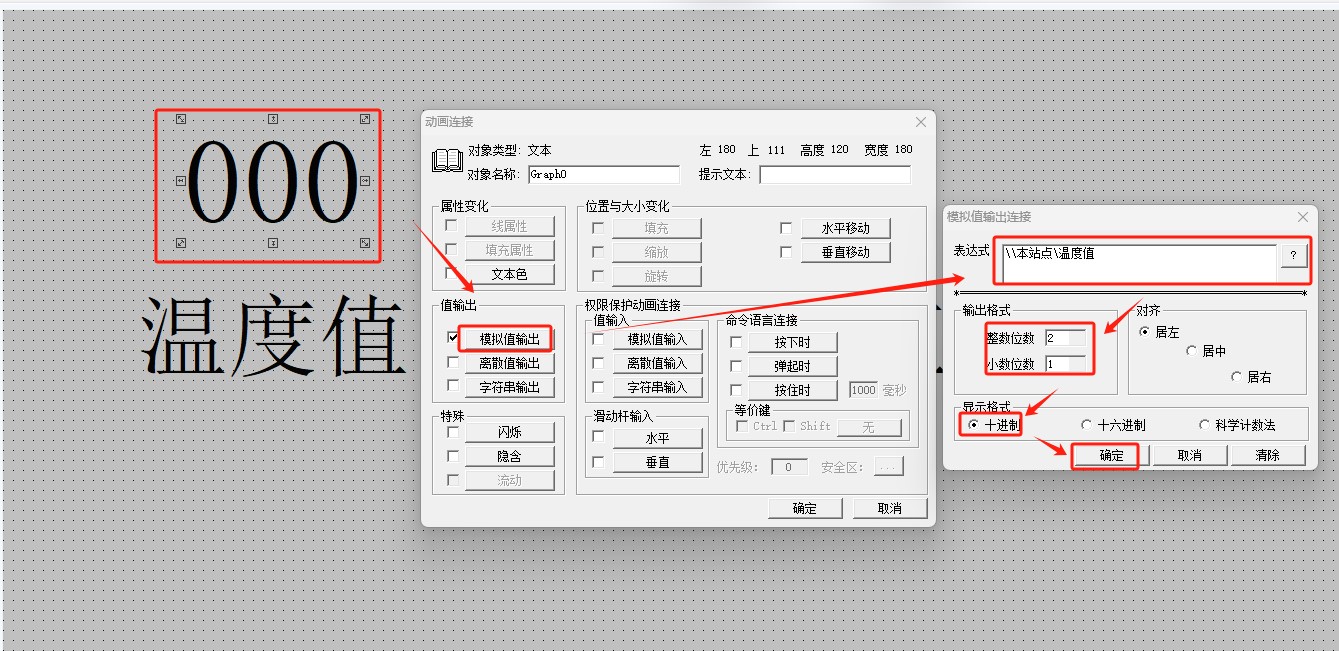
給畫面命名為溫濕度監控,在畫布上繪入元件,給元件綁定數據來源,然后點擊“文件”,選擇“全部保存”。
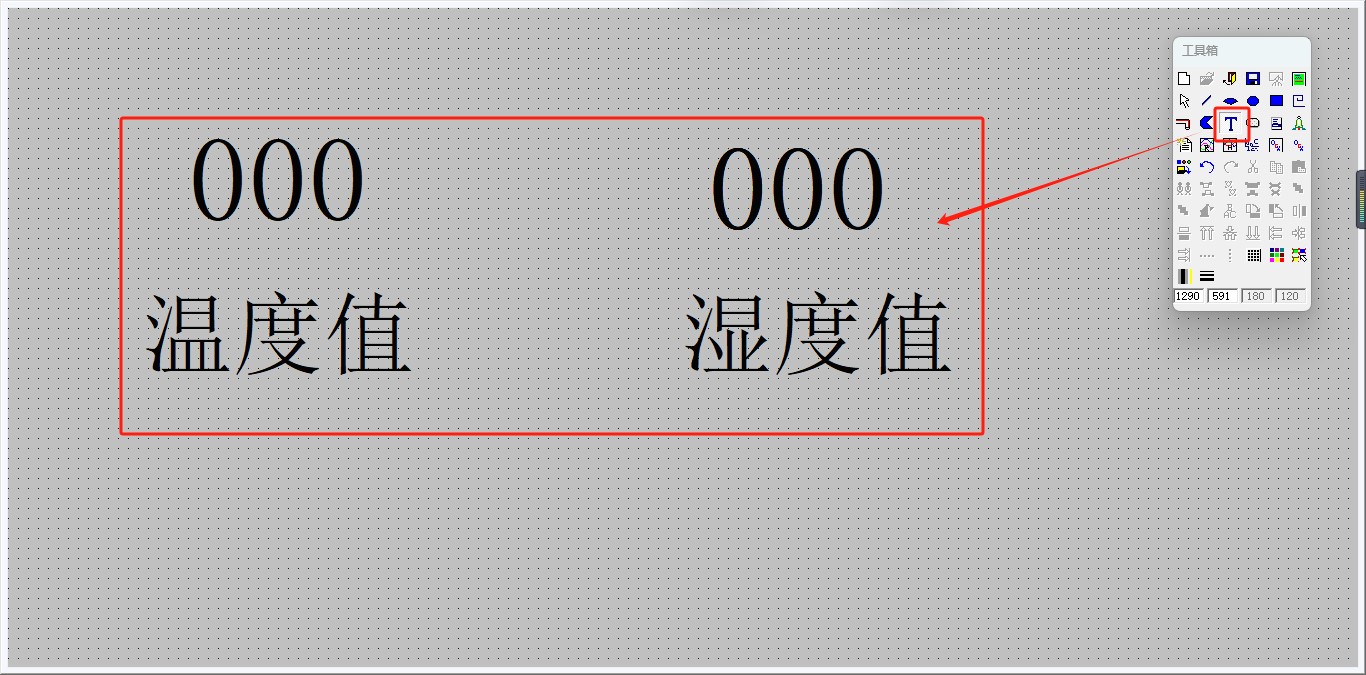
切換到VIEW界面,打開溫濕度監控畫面
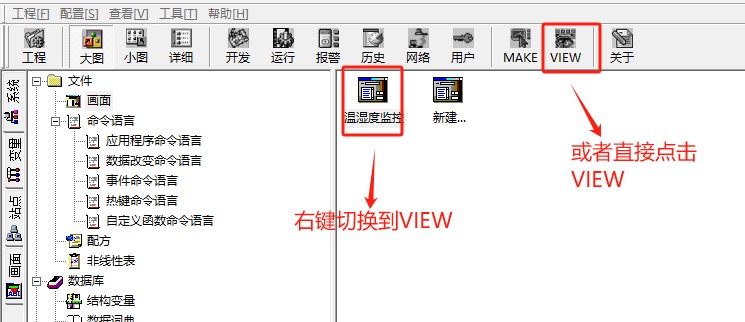
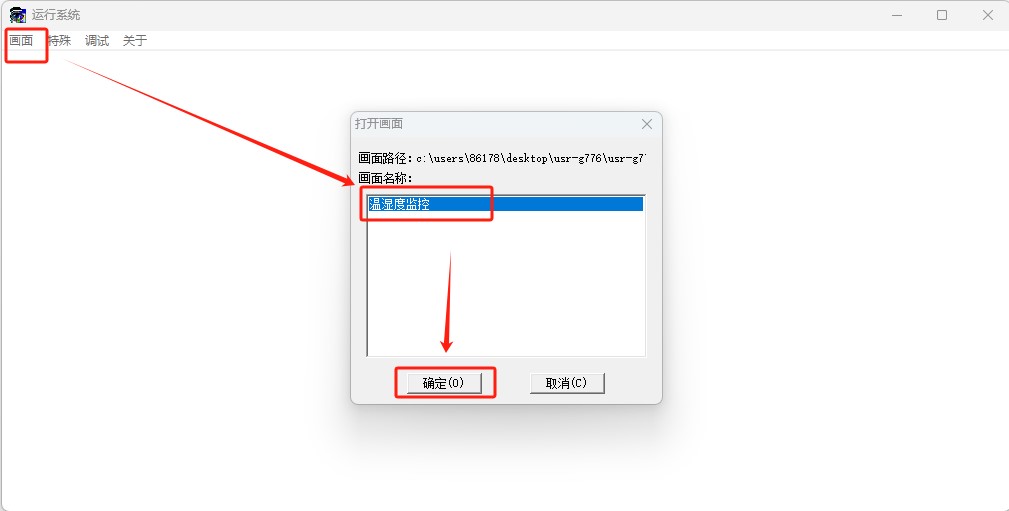
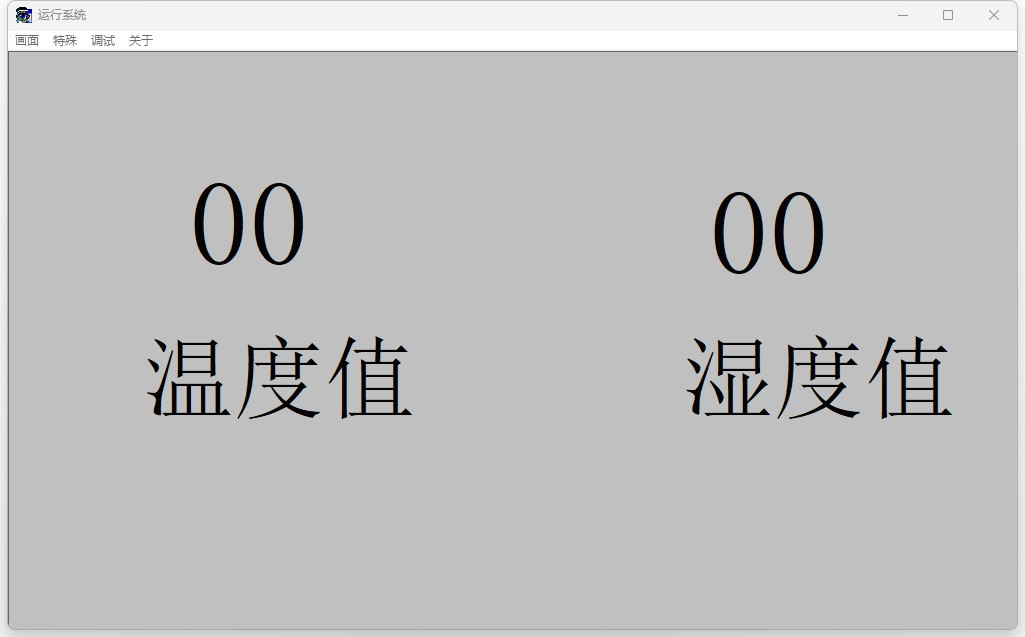
即可看到繪制的溫濕度監控畫面,但是此時還沒有數據更新。
四、功能調試
1、功能調試
打開modbus slave軟件,引用USR-G776的串口COM4
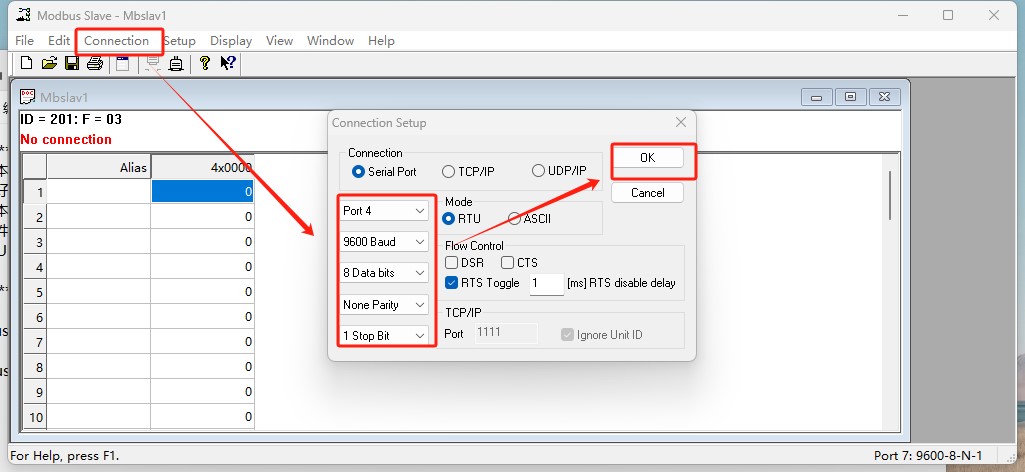
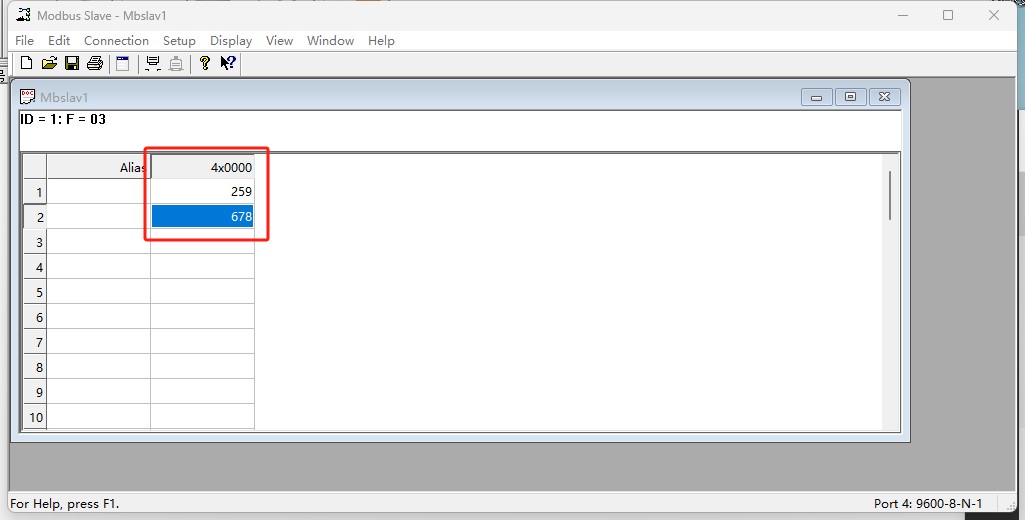
從機地址填寫1 ,功能碼03,起始寄存器地址1,數量2
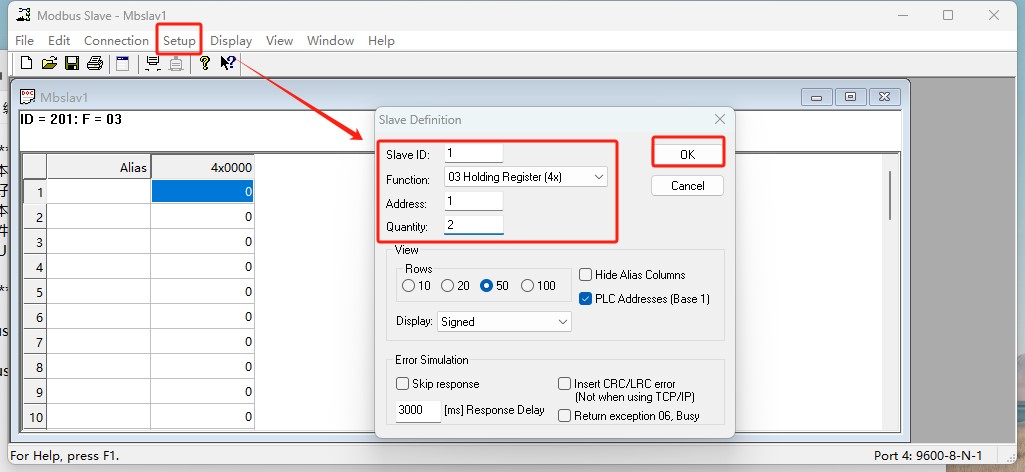
在modbus slave 軟件上寫入數據
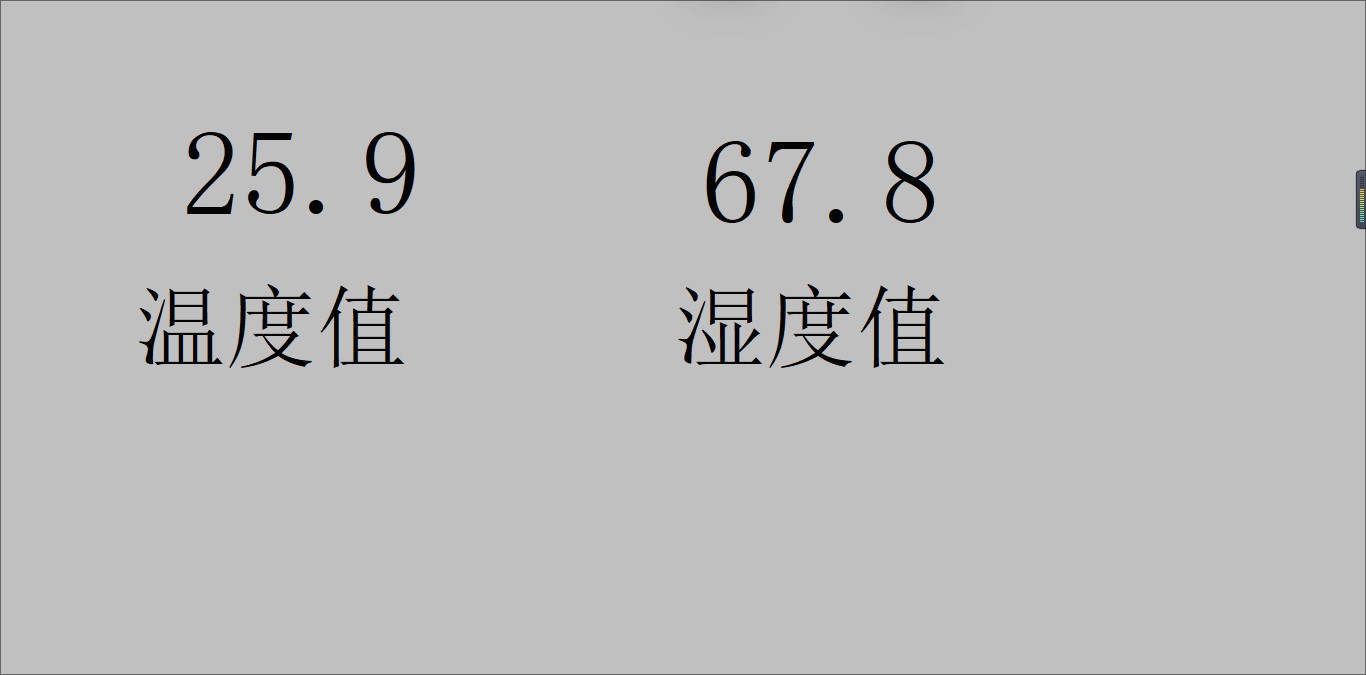
2、調試截圖
可看到溫濕度監控畫面已經有了具體的溫濕度數值
編寫人:尹叢欣 編寫日期:2024-03-08
審核人:尹叢欣 審核日期:2024-03-15
訂正版本:V1.0 訂正內容:初稿






















-20250623144437.png)