


USR-DR154連接有人云一對多數據透傳示例
一、資料下載
USR-DR154 說明書官網下載鏈接:http://www.bbxnc.com/Download/982.html
USR-DR154 規格書官網下載鏈接:http://www.bbxnc.com/Download/983.html
USR-DR154 AT指令集下載鏈接:http://www.bbxnc.com/Download/984.html
USR-DR154 設置軟件下載鏈接:http://www.bbxnc.com/Download/826.html
二、硬件連接
1、所需物品
USR-DR154 產品 3臺
12V電源適配器 3個
USB-RS485串口線 3條
筆記本電腦 1臺
2、硬件連接
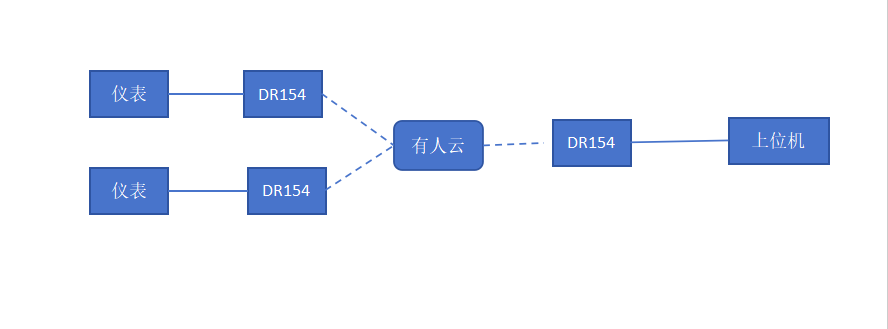
USR-DR154 的485串口接USB-RS485串口線到電腦USB口,然后產品接12V電源適配器上線。本案例中,串口設備使用串口調試助手軟件模擬。
三、產品參數設置
1、設備硬件掃碼上云參數設置
DTU 外殼正面貼有設備專屬二維碼,手機微信掃描該二維碼即可跳轉有人云手機端微信小程序登錄添加網關設備。有人云手機端微 信小程序介紹可以參考說明:http://cloud.usr.cn/document/334.html
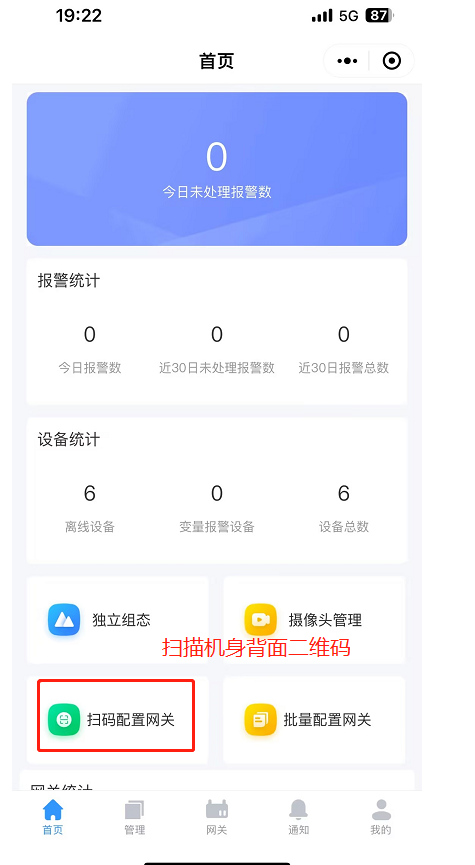 掃描機身背面二維碼,界面會自動跳轉到添加網關的界面,并且自動顯示設備的sn以及imei信息。網關名稱、所屬組織可以根據項目自定義,一定要注意開啟最下面有人云透傳的功能。
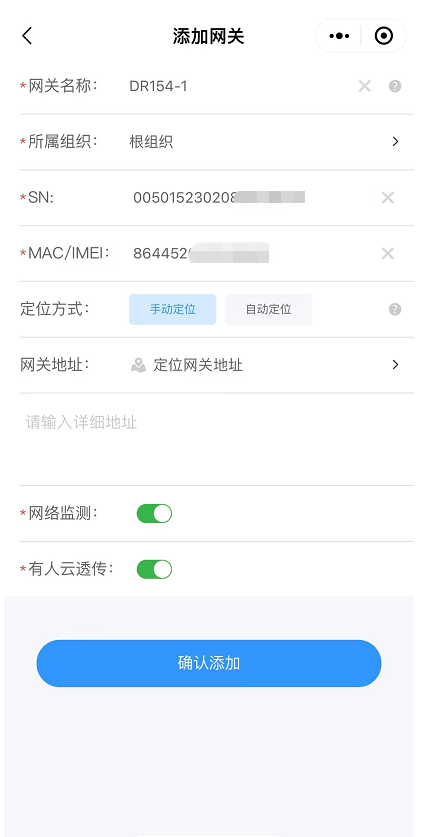 點擊確定添加后,可以在網關詳情的界面看到添加完成的設備,稍等片刻或者是給設備重新上電,可以看到設備在線,網關在線之后可以對網關進行遠程參數配置等。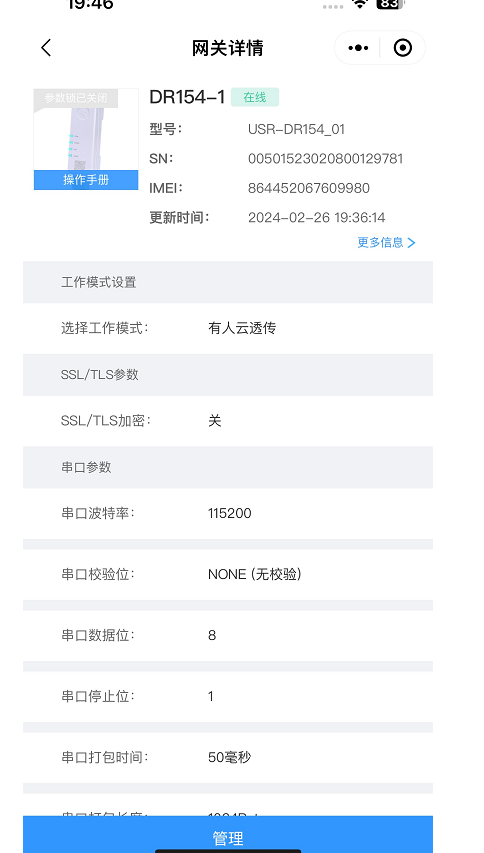
按照上述方式,將另外兩個DR154設備添加到有人云平臺。
2、云端參數設置
在電腦端,登錄有人云平臺,登錄時的通行證為掃碼上云添加的設備的賬號。 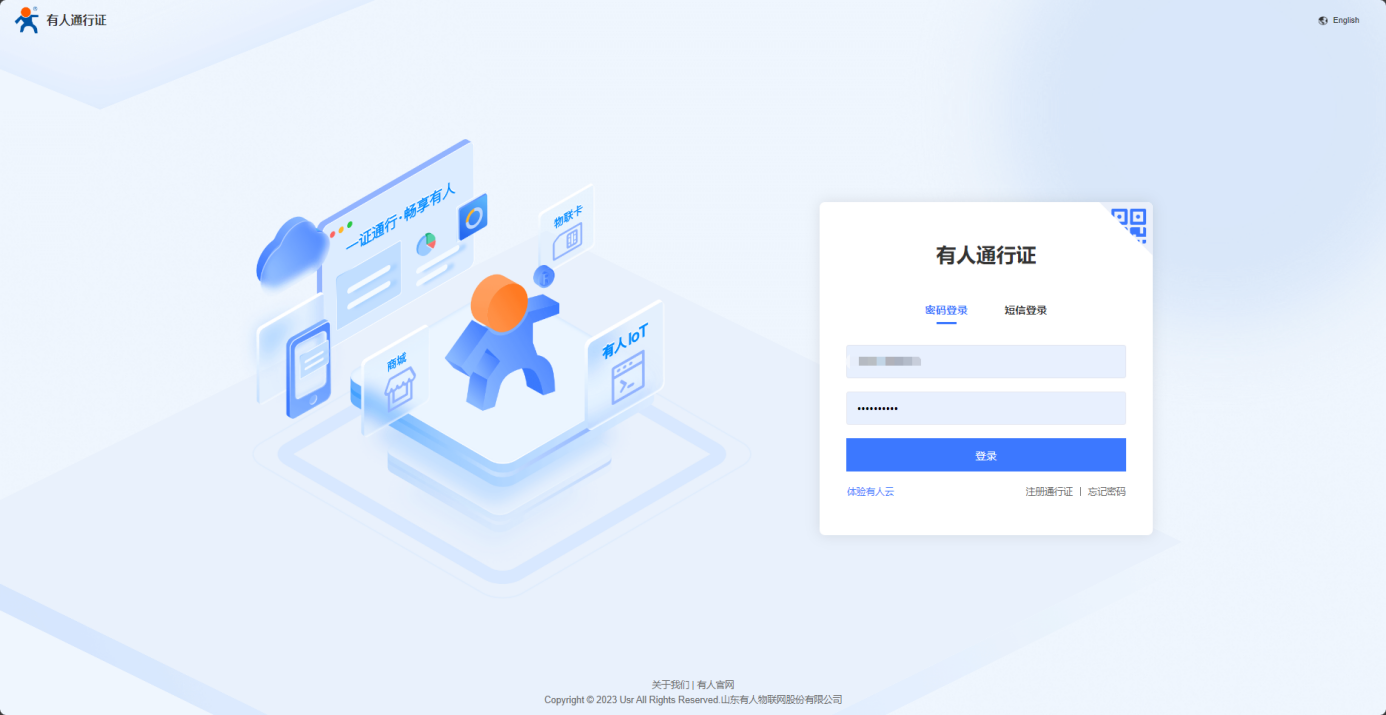
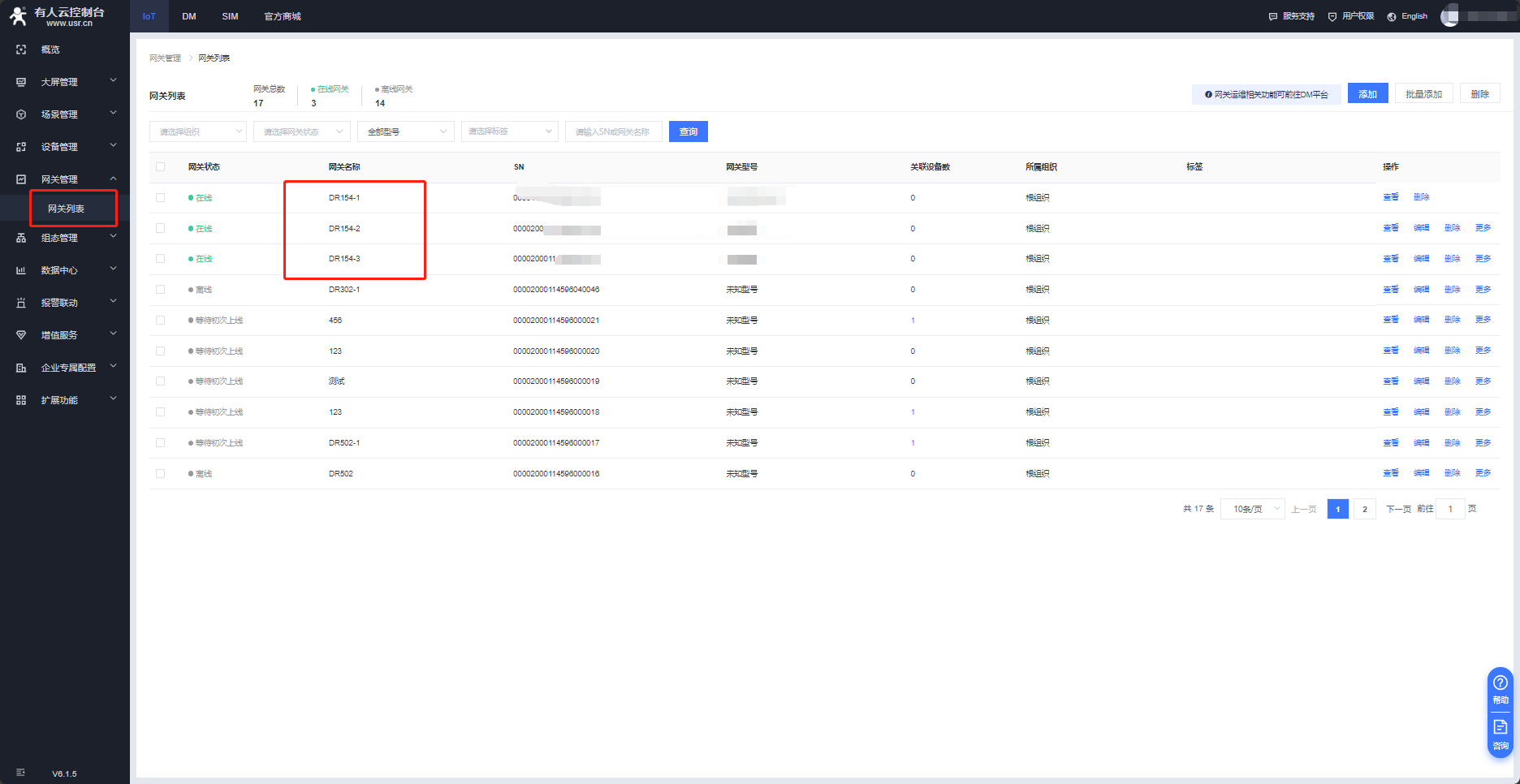
登錄平臺后,我們可以在網關管理--網關列表下看到手機端掃碼添加的三臺DR154設備。
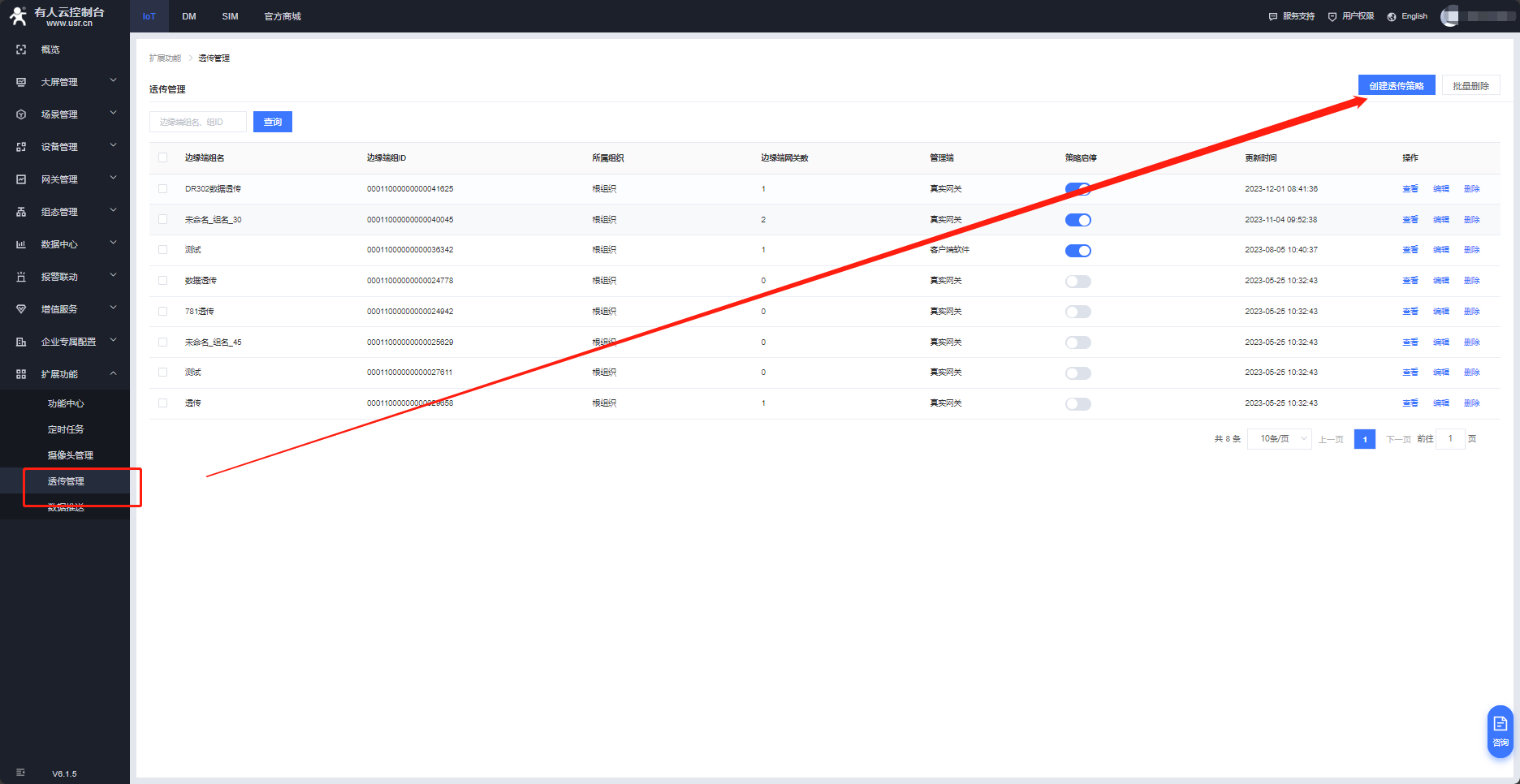
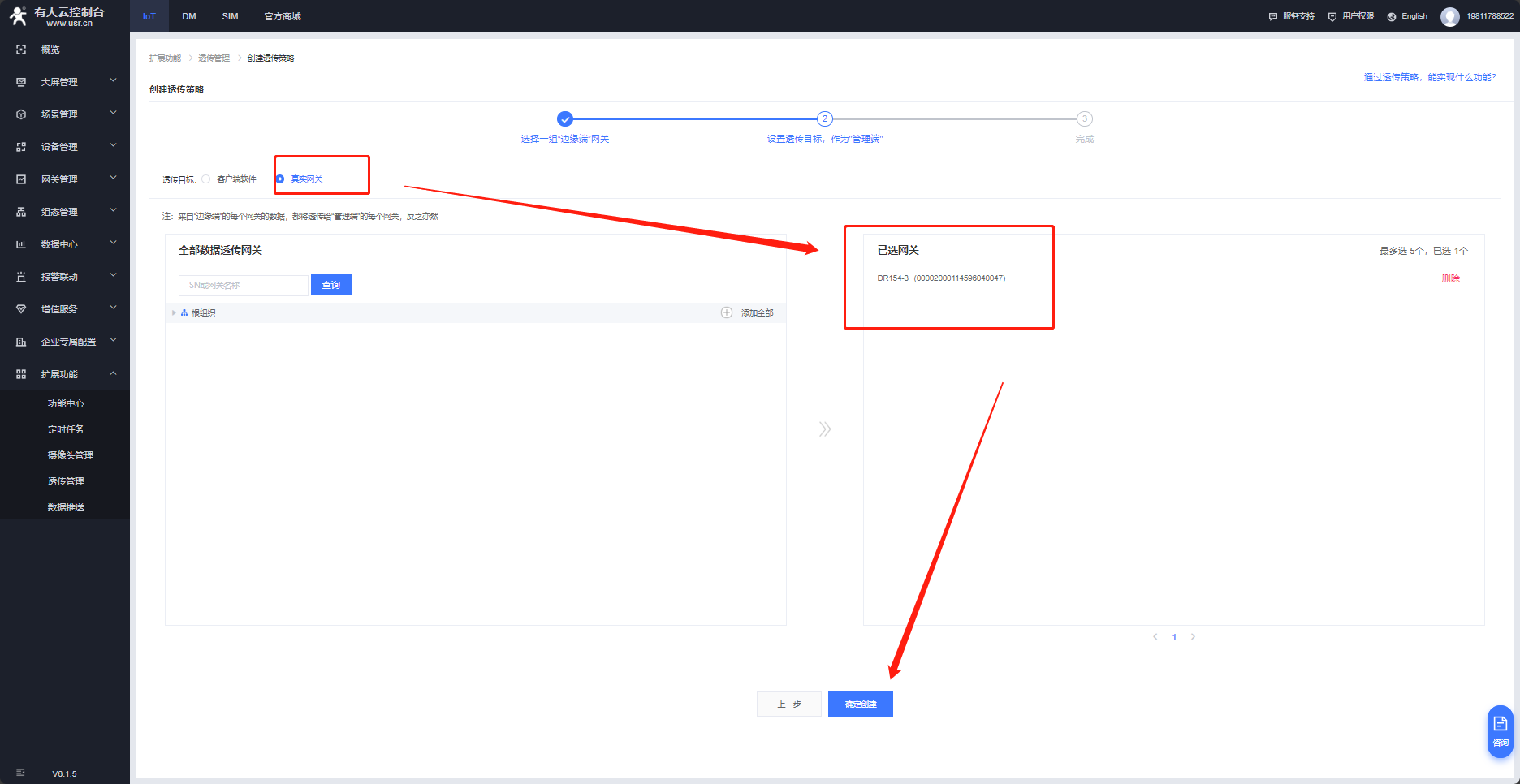
在擴展功能--開啟透傳策略,點擊右上角創建透傳策略。
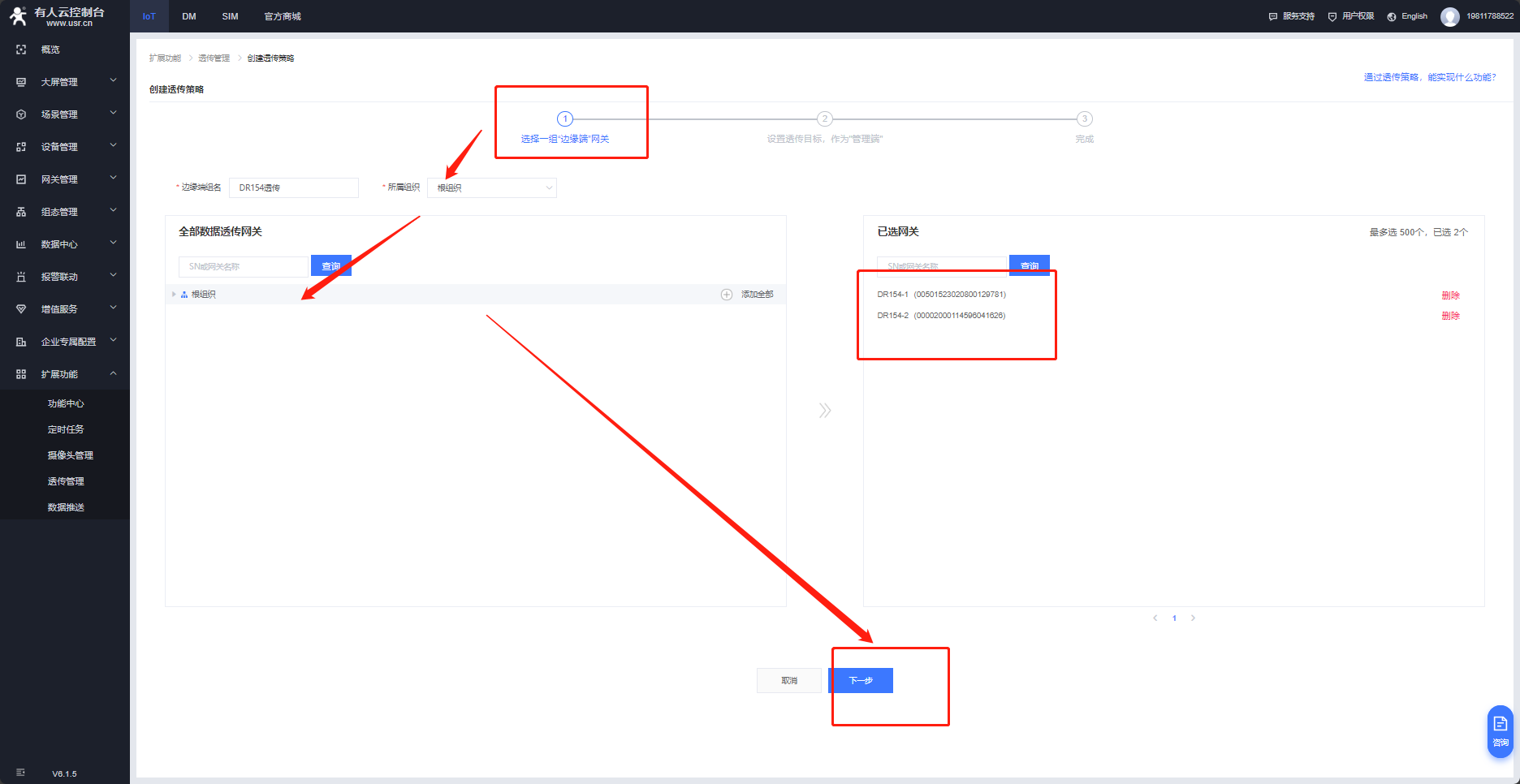
選擇網關所在的組織,自定義數據透傳組的名稱,將邊緣端的網關選擇連接終端485設備的兩臺DR154。之后點擊下一步。
管理端選擇真實設備,選擇現場需要鏈接上位機的DR154設備。點擊確定創建。
四、功能調試
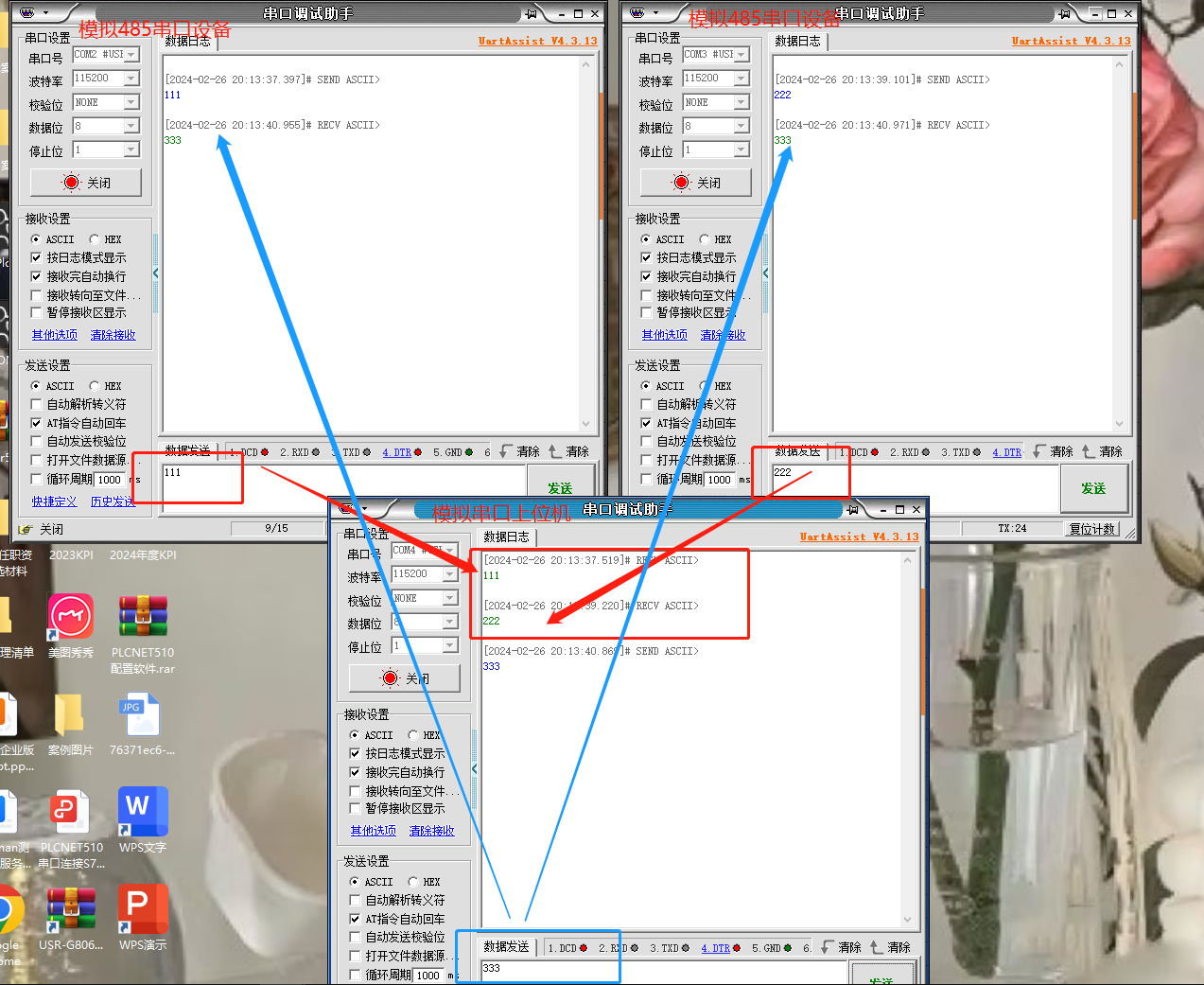
串口調試助手調用設備管理器中的com2、com3、com4我們用來模擬串口終端設備以及串口上位機。
五、測試結論
根據上圖三臺串口助手數據交互的測試,我們可以看到485串口發出的數據報文經過DR154可以分別透傳到串口上位機上面。串口上位機發送數據,也可以經過DR154傳輸給下面的終端設備。
編寫人:霍晴 編寫日期:2024-02-26
審核人:金志方 審核日期:2024-03-01
訂正版本:V1.0 訂正內容:初稿






















-20250623144437.png)